Tirar uma fotografia com o iPhone é simples. Criar uma imagem que conte uma história exige, contudo, perceber como a luz desenha o assunto, como o enquadramento conduz o olhar e quando a edição deve parar. Não é necessário comprar outro telemóvel para melhorar estes fundamentos: mesmo uma câmara recente não substitui uma decisão consciente sobre o que incluir na imagem. Este guia reúne técnicas para retratos, animais, paisagens, arquitetura e produtos, com percursos de menu verificáveis e diferenças entre modelos assinaladas.
Nota editorial. Este guia distingue princípios fotográficos aplicáveis a qualquer iPhone de ferramentas que dependem do modelo e da versão do iOS. Os nomes de alguns comandos podem variar ligeiramente.
1. Antes de fotografar: preparar a câmara e escolher o formato
O primeiro passo não está escondido num modo avançado. Limpa as lentes com um pano macio e sem pelos, observa se a capa interfere com o enquadramento e verifica a luz sobre o assunto. Uma lente com marcas de dedos produz reflexos e reduz o contraste; nenhum editor consegue recuperar integralmente informação que não foi captada.
Abre Definições > Câmara e ativa, se estiverem disponíveis, Grelha e Nível. Estas ferramentas ajudam a alinhar horizontes e edifícios. A câmara também permite escolher proporções como 4:3 ou 16:9; fotografa, em geral, em 4:3 para conservar o enquadramento nativo e decide o recorte final mais tarde.
Experimenta: fotografa uma mesa com objetos sem grelha e repete com a grelha ativa. Observa onde ficam as margens e as linhas verticais. Não é uma regra artística obrigatória: é uma referência que simplifica as decisões.
2. Composição: regra dos terços, linhas orientadoras e espaço negativo
Uma fotografia prende a atenção quando existe uma hierarquia visual clara. A regra dos terços sugere colocar o assunto próximo das interseções da grelha, em vez de o centrar sempre. Numa paisagem marítima, por exemplo, posiciona o horizonte no terço superior se o interesse estiver nas ondas, ou no inferior se o céu tiver nuvens expressivas.
As linhas orientadoras — uma estrada, um passeio, uma parede ou a linha da costa — conduzem o olhar até ao elemento principal. A simetria é especialmente eficaz em fachadas e corredores; o espaço negativo cria respiração em retratos e fotografias de produtos. Experimenta mudar a altura da câmara: fotografar ao nível dos olhos de um cão produz uma relação muito diferente de o fotografar de cima.
Antes de disparar, olha para os quatro cantos do ecrã. Um poste atrás da cabeça, um caixote ou uma superfície demasiado iluminada podem competir com o assunto. Dar dois passos para a esquerda pode resolver mais do que dez minutos de edição.
3. Iluminação: usar a hora dourada, janelas e contraluz
A luz determina a textura, a cor e a sensação de profundidade. Nas primeiras horas da manhã e perto do pôr do sol, a chamada hora dourada oferece luz mais baixa e frequentemente quente. É favorável a retratos e paisagens, mas não é a única opção: um dia nublado cria uma iluminação difusa muito útil para produtos e rostos.
Dentro de casa, aproxima o assunto de uma janela e coloca a fonte de luz de lado, aproximadamente a 45 graus. Essa posição revela volume sem sombras demasiado duras. Evita misturar, quando possível, luz do dia com lâmpadas de tonalidades diferentes, porque a pele e os objetos podem ganhar cores inconsistentes.
Se estiveres a fotografar contra o sol, decide o que deve ficar corretamente exposto. Um rosto iluminado pelo fundo pode aparecer escuro; toca no rosto e ajusta o brilho no ecrã. Para uma silhueta, faz o contrário e preserva o céu. Não existe uma exposição ideal para todas as situações: existe uma escolha coerente com o resultado pretendido.
4. Foco e exposição: recuperar o controlo do modo automático
O iPhone identifica automaticamente assuntos e ajusta a imagem, mas podes indicar-lhe o que importa. Abre a aplicação Câmara, toca na área que deve ficar nítida e arrasta o controlo de exposição junto ao ponto de foco para tornar a imagem mais clara ou escura. Para manter foco e exposição numa posição, mantém o dedo premido até surgir Bloqueio AE/AF; volta a tocar para desbloquear.
Esta técnica ajuda quando fotografas uma pessoa em frente a uma janela, um objeto escuro numa mesa branca ou um pôr do sol que muda rapidamente de luz. Nos modelos com controlo físico da câmara, algumas destas opções também podem estar acessíveis pelo próprio botão.
Teste prático: faz três fotografias da mesma cena: uma em automático, outra com a exposição ligeiramente reduzida e outra com a exposição aumentada. Amplia a imagem e compara o detalhe nas nuvens e nas zonas escuras. Em paisagens luminosas, reduzir um pouco a exposição pode preservar pormenores que, depois de perdidos, dificilmente regressam na edição.
5. Objetivas e zoom: escolher enquadramento antes dos megapíxeis
Nem todas as aproximações são equivalentes. Uma câmara ultra grande angular permite incluir mais elementos, mas pode acentuar a perspetiva nas extremidades. A câmara principal é uma escolha equilibrada para a maioria das cenas. Se o iPhone tiver teleobjetiva, utiliza-a para isolar assuntos distantes e fotografar retratos a uma distância mais confortável.
Os valores apresentados no seletor de zoom podem corresponder a câmaras distintas, cortes do sensor ou ampliação digital, dependendo do modelo. Por isso, mais zoom não significa necessariamente mais detalhe. Experimenta aproximar-te fisicamente, quando for seguro, e compara a nitidez ao ampliar a fotografia.
Nos modelos compatíveis, podes alterar a resolução e ativar formatos como HEIF de alta resolução ou Apple ProRAW, mas ficheiros maiores não corrigem problemas de luz ou composição. Usa a resolução elevada quando o detalhe e o recorte posterior justificarem o espaço de armazenamento. Para partilha quotidiana, os formatos padrão são habitualmente mais práticos.
6. Retratos: expressão, fundo e profundidade de campo
Num bom retrato, os olhos e a expressão merecem prioridade. Coloca a pessoa ligeiramente afastada do fundo, procura uma luz lateral suave e verifica se não existem objetos a atravessar visualmente a cabeça ou os ombros. A posição do fotógrafo e a relação entre sujeito e fundo importam tanto como o efeito de desfocagem.
Em iPhones compatíveis, seleciona Retrato na Câmara. O telemóvel utiliza informação de profundidade para destacar o assunto e desfocar o fundo; depois da captura, podes ajustar a intensidade desse efeito na aplicação Fotografias. Evita desfocar tanto que o cabelo, os óculos ou as orelhas percam contornos naturais.
Para fotografar crianças ou animais, privilegia a expressão e o momento, mesmo que a composição não fique perfeita. Em vez de pedir uma pose artificial, observa interações genuínas. Se o modo Retrato estiver a falhar com movimentos rápidos, regressa ao modo Fotografia normal e concentra-te na nitidez e no instante.
7. Paisagens e arquitetura: horizonte direito e sentido de escala
Uma paisagem ganha profundidade quando combina primeiro plano, plano intermédio e fundo. Numa praia, por exemplo, inclui uma rocha próxima, a linha das ondas e o horizonte. Essa organização oferece ao olhar vários pontos de interesse e evita imagens visualmente planas.
Em edifícios, mantém o iPhone o mais direito possível para reduzir a convergência das linhas verticais. A correção de perspetiva da aplicação Fotografias ajuda, mas um recorte excessivo retira informação das extremidades. Se precisares de incluir um edifício alto, afasta-te em vez de inclinar imediatamente a câmara para cima.
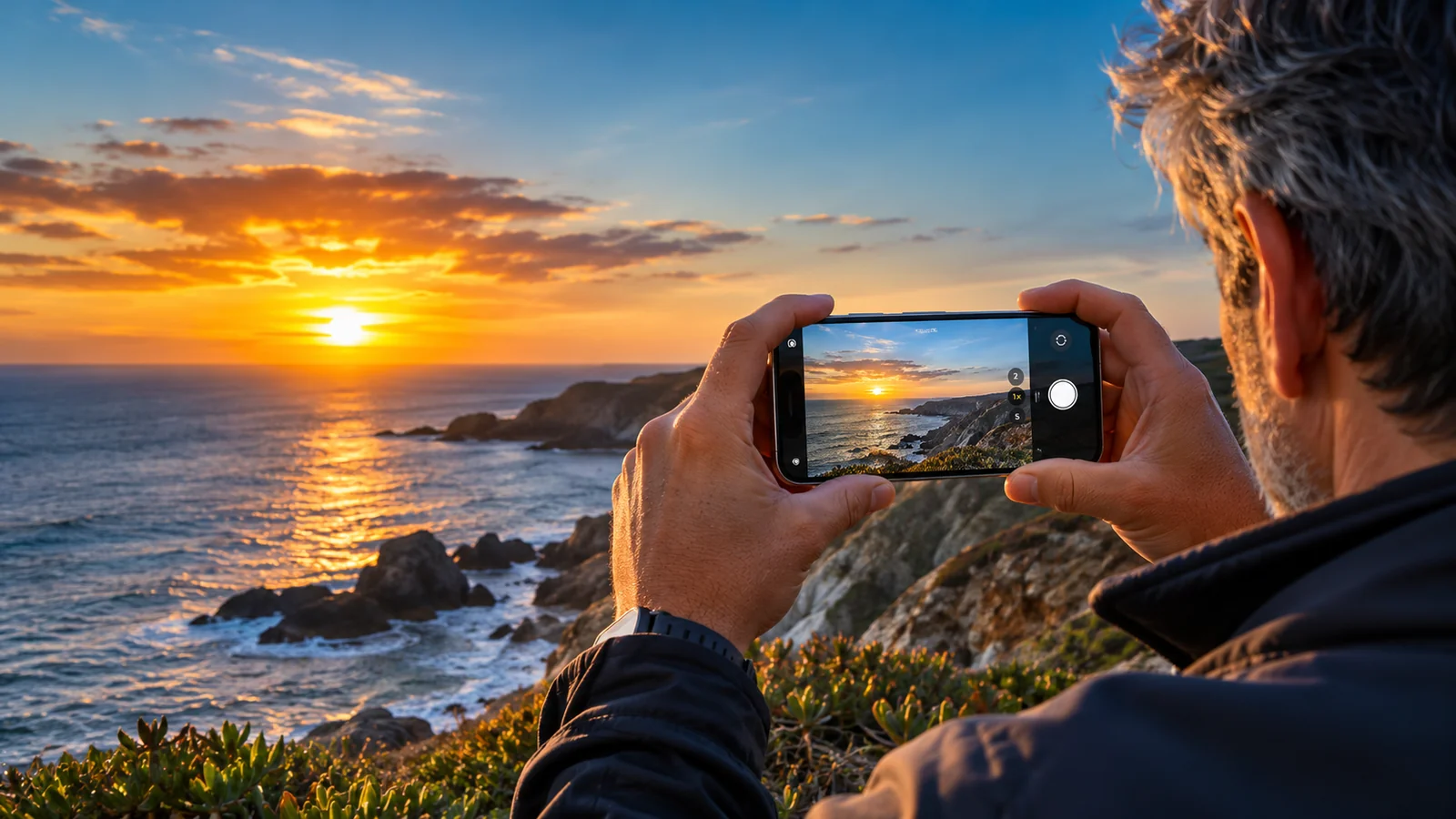
Na natureza, introduz um elemento de escala quando for útil: uma pessoa pequena num caminho, um banco junto ao mar ou uma árvore perante uma montanha. A imagem comunica melhor a dimensão do espaço. No entanto, evita colocar pessoas em risco apenas para conseguir um enquadramento mais dramático.
8. Animais, produtos e macro: técnicas para três situações exigentes
Animais em movimento: procura luz abundante, mantém a câmara preparada e fotografa ao nível dos olhos. Antecipar o movimento costuma funcionar melhor do que tentar reagir depois. Dá prioridade ao foco no olhar e aceita que algumas fotografias fiquem tremidas; o objetivo é aumentar a probabilidade de captar a expressão certa.
Produtos: escolhe um fundo simples, uma janela grande como fonte de luz e uma superfície estável. Retira elementos que distraiam, experimenta ângulos de três quartos e deixa espaço para texto se a fotografia se destinar a um website ou anúncio. A consistência de luz entre várias imagens reforça o aspeto profissional de uma coleção.
Macro: os modelos compatíveis conseguem focar a distâncias muito curtas, recorrendo à ultra grande angular. Aproxima-te gradualmente, observa quando a câmara muda de modo e evita tapar a luz com o próprio iPhone. Se a imagem começar a oscilar entre lentes ou perder nitidez, recua alguns centímetros. A disponibilidade e o comportamento da função variam conforme o modelo.
9. Fotografia noturna: estabilidade antes de efeitos
Com pouca luz, o iPhone pode ativar automaticamente o modo Noite nos modelos compatíveis. O processo pode demorar alguns segundos, durante os quais o movimento reduz a nitidez. Encosta o dispositivo a uma superfície firme, segura-o com as duas mãos ou utiliza um tripé, se necessário.
Não procures transformar todas as fotografias noturnas em cenas claras como o dia. Preserva a atmosfera das sombras, das luzes de rua e das montras. Observa os sinais de trânsito iluminados e as zonas de reflexo: uma exposição excessiva apaga a textura e torna as fontes luminosas manchas brancas.
O modo Noite não está disponível da mesma forma em todos os modelos, câmaras e modos de captura. Em algumas situações, ativar o flash ou Live Photos altera o seu funcionamento. Antes de fotografar, verifica os indicadores no ecrã e consulta as opções apresentadas pelo teu iPhone.
10. Edição no iPhone: um processo de cinco passos que funciona
Editar é decidir o que a fotografia deve comunicar. Na aplicação Fotografias, abre a imagem, toca em Editar > Ajustar e começa pelo essencial: (1) endireitar o horizonte e recortar; (2) ajustar a exposição geral; (3) recuperar, quando possível, luzes fortes e sombras; (4) equilibrar cor e temperatura; (5) rever contraste, definição e nitidez com moderação.
Compara frequentemente o resultado com o original. Um céu demasiado saturado, pele alaranjada e contornos excessivamente nítidos são sinais de intervenção exagerada. Os Estilos Fotográficos, nos modelos compatíveis, podem ajudar a criar um aspeto consistente, mas devem servir a fotografia, não substituir a observação da luz.
Se fotografas em Apple ProRAW num modelo compatível, tens mais flexibilidade para ajustar exposição e cor, em troca de ficheiros maiores. Para fotografias destinadas às redes sociais ou a um blogue, exporta uma cópia adequada à utilização final e conserva o original. A edição não substitui uma boa captura; valoriza-a.
Exemplo visual: por que razão a edição deve ser equilibrada
A mesma composição, mostrada com uma simulação de pouca luz e contraste à esquerda e com o tratamento editorial à direita. Este exemplo é ilustrativo: não representa uma captura original e a sua edição real.
O objetivo não é recomendar aumentar o brilho indiscriminadamente. É mostrar como a perceção de detalhe e cor muda com a exposição e o tratamento final.
O que fazer a seguir: um exercício de quinze minutos
Escolhe um único assunto — uma planta junto à janela, um objeto na mesa ou a paisagem de uma caminhada. Faz três enquadramentos: um aberto, um com o assunto num dos terços e outro com maior aproximação. Repete cada fotografia com a exposição automática e uma correção deliberada. No final, escolhe apenas duas e ajusta horizonte, exposição e cor na aplicação Fotografias.
Este exercício ensina mais do que testar todos os filtros de uma só vez. A próxima vez que fotografares, saberás o que procuras e quais as decisões que fizeram diferença. Para aprofundar outras definições do iPhone, consulta também o guia de funcionalidades escondidas do iOS e as restantes explicações em Guias e iOS.
Os procedimentos abaixo foram confrontados com as instruções da Apple. A compatibilidade depende do iPhone e do iOS.
O que deves reter
Uma fotografia melhor nasce de uma sequência de escolhas: luz, posição, enquadramento, foco e edição. O iPhone oferece ferramentas poderosas, mas nenhuma substitui a atenção ao momento, à expressão e ao lugar. Escolhe a técnica que serve a imagem, não a que parece mais complexa. Para vídeo, consulta o guia de vídeo com Modo Ação e Apple ProRes.
Para organizar o trabalho entre iPhone, iPad e Mac, consulte também o guia do ecossistema Apple e Continuidade.
Perguntas frequentes sobre fotografia com iPhone
É possível tirar fotografias profissionais com um iPhone antigo?
Sim. Uma boa luz, composição cuidada, foco correto e edição moderada melhoram imagens de muitos modelos. As funções como ProRAW, macro ou determinadas objetivas dependem do equipamento.
Devo usar 48 MP em todas as fotografias?
Não. Uma resolução mais elevada pode ser útil para paisagens com detalhe ou recortes posteriores, mas aumenta frequentemente o tamanho dos ficheiros. O resultado também depende da luz, da objetiva e do processamento.
O modo Retrato substitui uma câmara profissional?
Pode criar uma separação convincente entre assunto e fundo, mas o resultado depende das condições e do modelo. Cabelos, vidros e movimento são situações em que o efeito pode revelar limitações.
Qual é a melhor aplicação para editar fotografias no iPhone?
A aplicação Fotografias é suficiente para muitos ajustes de enquadramento, exposição e cor. Aplicações especializadas podem acrescentar ferramentas, mas não são necessárias para começar.