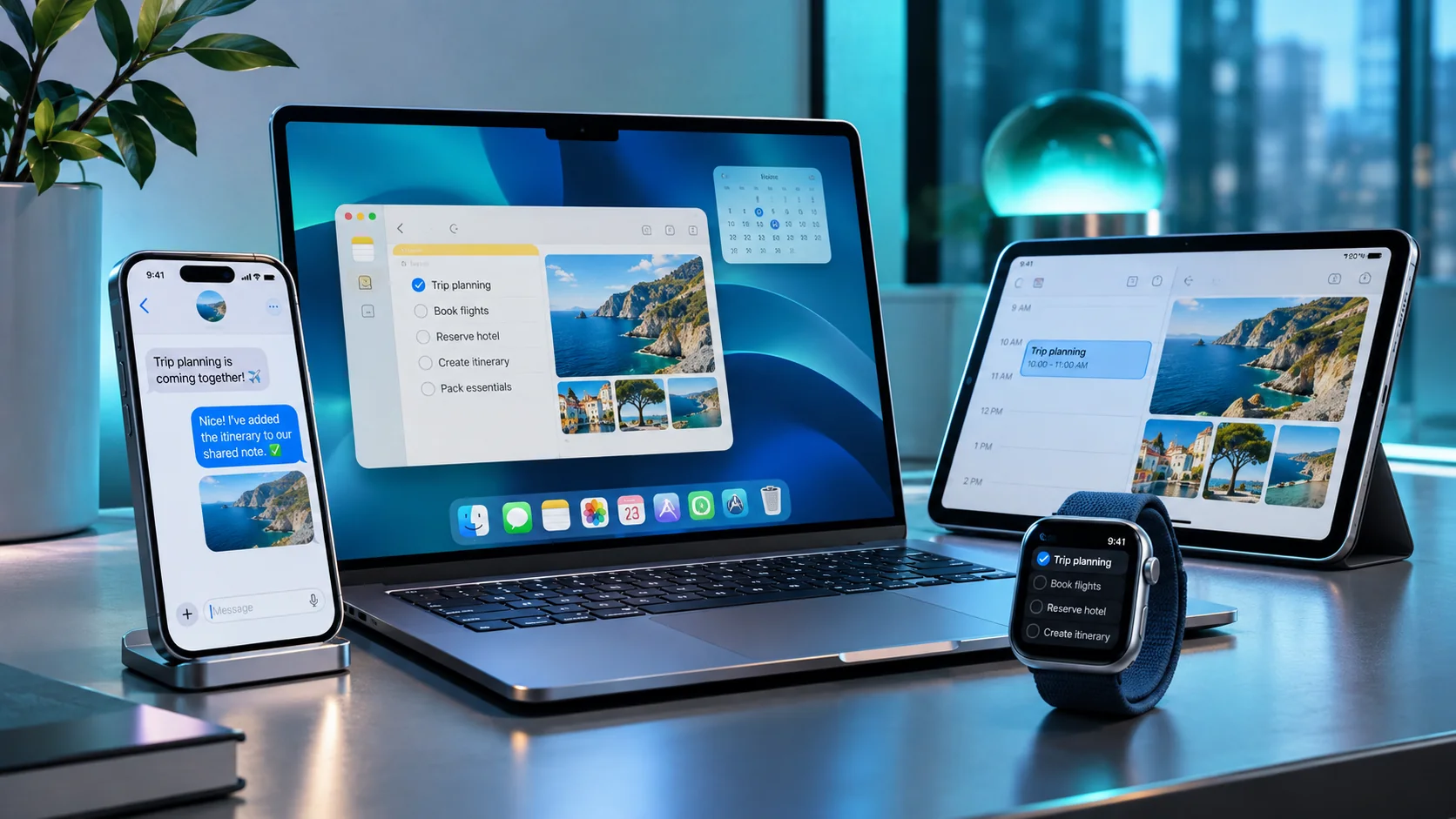
O valor do ecossistema Apple aparece sobretudo quando deixamos de tratar o iPhone, o Mac, o iPad e o Apple Watch como quatro equipamentos isolados. Uma fotografia tirada na rua pode surgir no computador; uma página aberta no telemóvel pode continuar no Mac; e um iPad pode ampliar a área de trabalho sem substituir o seu próprio sistema operativo.
Estas possibilidades resultam de várias tecnologias: Continuidade, Handoff, AirDrop, iCloud e funcionalidades específicas de cada par de dispositivos. Não são todas iguais: algumas funcionam com dispositivos de pessoas diferentes, enquanto outras exigem a mesma conta Apple, autenticação de dois fatores, proximidade, Bluetooth e Wi-Fi. Neste guia, explicamos como configurar dez funcionalidades e em que situações realmente poupam tempo.
Verificação editorial: documentação Apple consultada em 12 de novembro de 2026. Os menus podem variar com o iOS, iPadOS e macOS e alguns equipamentos mais antigos não suportam todas as opções.
Nota de rigor. A disponibilidade depende do modelo, do sistema e da região; este guia destina-se aos leitores em Portugal e assinala as limitações relevantes.
Antes de começar: configuração essencial
Antes de testar uma integração, comece por confirmar quatro elementos: (1) os dispositivos pessoais têm sessão iniciada na mesma conta Apple; (2) o Wi-Fi e o Bluetooth estão ativos; (3) as versões dos sistemas estão atualizadas; (4) o Handoff está ativado, quando a função o exige. No iPhone e iPad, procure Definições → Geral → AirPlay e Continuidade → Handoff (ou «AirPlay e Handoff»). No Mac, aceda a Definições do Sistema → Geral → AirDrop e Continuidade (ou denominação semelhante).
Confirme também que a autenticação de dois fatores está ativa na conta Apple. É requisito para determinadas funcionalidades, como Sidecar, Câmara de Continuidade e desbloqueio com o Apple Watch. Mantenha cada dispositivo protegido com código ou palavra-passe; sincronização não significa dispensar segurança.
1. Handoff: começar no iPhone e continuar no Mac
O Handoff permite retomar tarefas iniciadas em aplicações compatíveis — por exemplo, Safari, Mail, Notas, Mapas, Pages e Calendário — num equipamento próximo. Como experimentar: abra uma página no Safari do iPhone; no Mac, procure o ícone da aplicação com o pequeno símbolo do iPhone na Dock e clique nele. A mesma página abre no computador, sem ter de procurar ou enviar o endereço manualmente.
Se não surgir a opção, verifique o Handoff nas definições de cada equipamento, a sessão na mesma conta Apple e a proximidade. A funcionalidade depende da aplicação: não é uma transferência universal de qualquer tarefa aberta. No iPad, o ícone de Handoff surge na Dock; no iPhone, pode aparecer no Seletor de aplicações. No Apple Watch, é possível continuar algumas tarefas no iPhone.
Quando compensa: começar a responder a um e-mail em movimento e terminá-lo no teclado do Mac, ou pesquisar um percurso no iPhone e continuar a consulta num ecrã maior.
2. Clipboard universal: copiar aqui, colar ali
Com o Clipboard universal, copie um excerto de texto, uma imagem ou outro conteúdo compatível num dispositivo e cole-o noutro, sem recorrer ao e-mail ou a aplicações de mensagens. Experimente copiar uma morada no iPhone e pressionar Comando + V numa nota aberta no Mac. Também pode copiar no Mac e colar no iPad.
Para funcionar, os dispositivos suportados têm de estar próximos, associados à mesma conta Apple e com Wi-Fi, Bluetooth e Handoff ativos. O conteúdo fica disponível durante um período limitado e pode ser substituído pela cópia seguinte. Se a operação falhar, experimente novamente com um pequeno texto antes de testar fotografias ou outros elementos.
Quando compensa: transferir rapidamente uma referência de artigo, um número de encomenda ou uma ligação de trabalho. Por privacidade, evite copiar códigos de acesso e informações confidenciais em equipamentos partilhados.
3. AirDrop: enviar ficheiros sem cabos nem anexos
O AirDrop transfere fotografias, vídeos, páginas web e documentos entre dispositivos Apple próximos. No iPhone, selecione a fotografia em Fotografias → Partilhar → AirDrop e escolha o Mac ou iPad de destino. O recetor poderá ter de aceitar a transferência. É especialmente útil para enviar um vídeo original, sem as compressões que alguns serviços de mensagens aplicam.
Ative o Wi-Fi e o Bluetooth nos dois equipamentos. Nas opções de AirDrop, prefira Só contactos quando adequado; a disponibilidade para todos os dispositivos próximos pode ser temporária e deve ser usada com critério. Ao contrário de Handoff e Clipboard universal, o AirDrop também permite partilhar com outras pessoas, não apenas com os seus dispositivos. Confirme sempre o destinatário antes de enviar informação sensível.
Quando compensa: descarregar fotografias de uma viagem para o Mac, transferir imagens de produto para edição ou entregar um documento a um colega sem configurar pastas partilhadas.
4. iCloud: informação sincronizada sem procurar versões
O iCloud pode manter fotografias, notas, contactos, calendários e ficheiros disponíveis em vários equipamentos, conforme os serviços que ativar. No iPhone, vá a Definições → [o seu nome] → iCloud e reveja, serviço a serviço, o que deve ficar sincronizado. No Mac, aceda a Definições do Sistema → [o seu nome] → iCloud. Para documentos, utilize o iCloud Drive e, quando fizer sentido, organize pastas de projeto.
É importante distinguir sincronização de cópia de segurança. Se apagar uma fotografia numa biblioteca de Fotografias em iCloud sincronizada, essa eliminação pode refletir-se nos restantes dispositivos; não trate o iCloud como um arquivo imutável. Mantenha cópias de segurança independentes para ficheiros essenciais e confirme o espaço de armazenamento disponível.
Quando compensa: começar um documento no iPad, revê-lo no Mac e consultar a versão atualizada no iPhone. Uma organização simples de pastas e nomes de ficheiro evita erros de versão.
5. Câmara de Continuidade: usar o iPhone como webcam do Mac
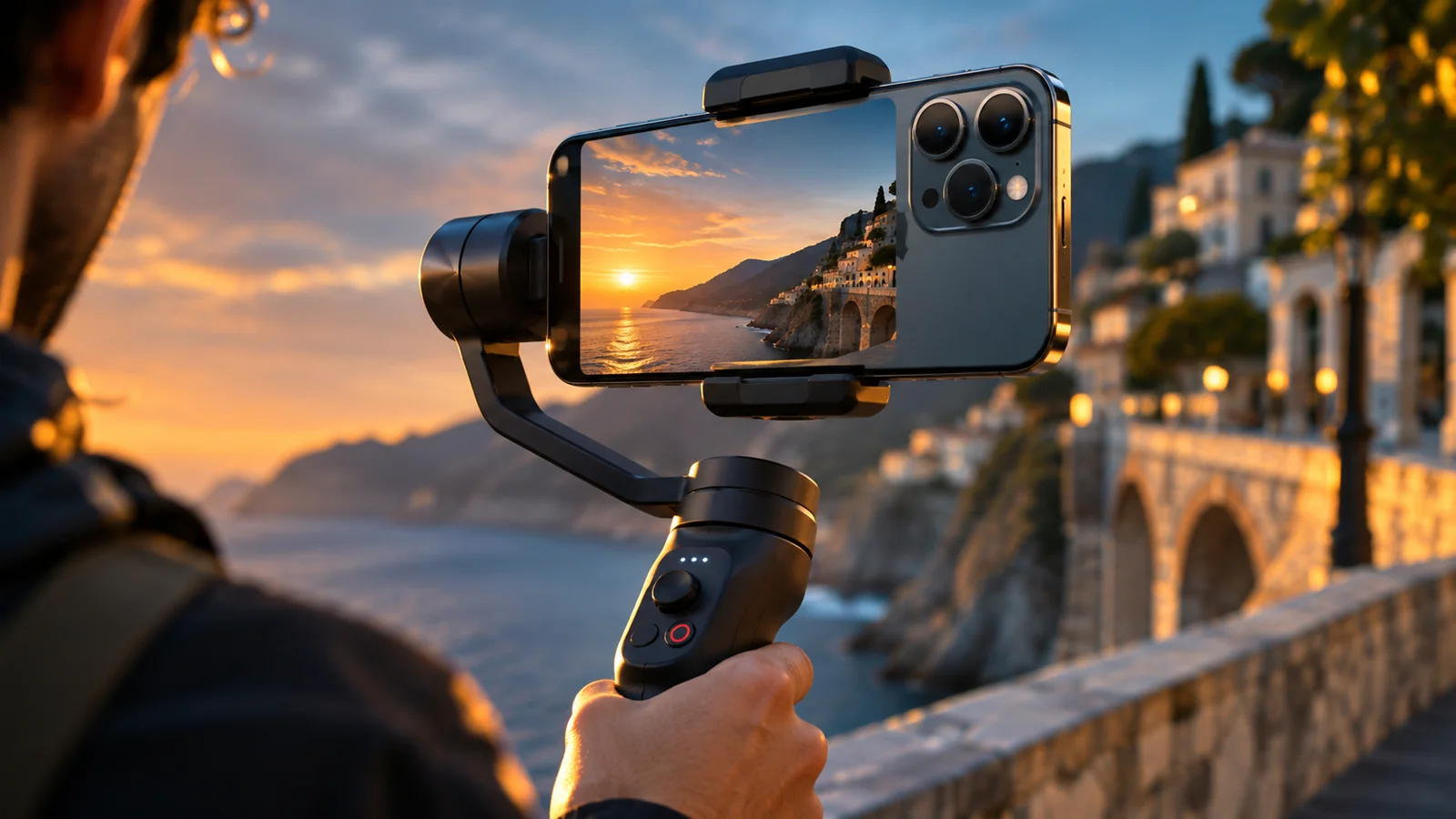
Em videochamadas, a Câmara de Continuidade permite aproveitar a câmara traseira de um iPhone compatível como webcam do Mac. Coloque o iPhone num suporte estável, perto do computador e com a câmara traseira desobstruída; depois, na aplicação de vídeo do Mac, selecione o iPhone como fonte de câmara ou microfone. A Apple indica, para esta utilização, iPhone XR ou posterior com iOS 16 ou mais recente e Mac compatível com macOS Ventura 13 ou posterior.
Os dispositivos devem utilizar a mesma conta Apple com autenticação de dois fatores e, para a ligação sem fios, manter Wi-Fi e Bluetooth ativos. Alguns efeitos, como Enquadramento central, Modo Retrato, Luz de estúdio e Vista de Secretária, dependem do equipamento. Se surgir uma falha durante uma chamada, confirme que o iPhone está bloqueado, corretamente colocado no suporte e não foi utilizado entretanto noutra tarefa.
Quando compensa: reuniões de trabalho, aulas ou apresentações em que a qualidade da imagem é importante. Uma fonte de luz frontal e um microfone bem posicionado podem melhorar mais o resultado do que qualquer filtro.
6. Sidecar: transformar o iPad num segundo ecrã
O Sidecar permite ampliar ou replicar a secretária do Mac num iPad compatível. No Mac, abra Definições do Sistema → Ecrãs e escolha o iPad nas opções para acrescentar ou projetar um ecrã. Posicione os ecrãs para que o cursor atravesse naturalmente da esquerda para a direita. Pode deixar o texto de um artigo num monitor e os dados de referência no outro.
É diferente de utilizar duas aplicações independentes: durante uma sessão Sidecar, o iPad apresenta um ecrã do Mac. A Apple indica modelos e versões mínimas de hardware e software, por isso confirme a compatibilidade antes de assumir que qualquer iPad funciona. A utilização sem fios requer proximidade e as condições de ligação definidas pela Apple; uma ligação por cabo pode ser conveniente em sessões prolongadas.
Quando compensa: editar imagens, trabalhar em apresentações ou comparar fontes. Em modelos e configurações suportados, o Apple Pencil pode acrescentar precisão a determinadas tarefas.
7. Controlo universal: um teclado e rato para dois equipamentos
O Controlo universal é frequentemente confundido com o Sidecar, mas resolve um problema diferente. O iPad mantém o seu próprio ecrã, sistema e aplicações; utiliza, porém, o teclado, o rato ou o trackpad do Mac. No Mac, vá a Definições do Sistema → Ecrãs → Avançadas e ative a opção que permite deslocar o cursor e o teclado entre computadores Mac ou iPads próximos. No iPad compatível, confirme Definições → Geral → AirPlay e Continuidade → Cursor e teclado.
Coloque os dispositivos lado a lado e mova o cursor até à margem do ecrã do Mac na direção do iPad. O sistema deverá propor a ligação. Ambos precisam de versões e modelos compatíveis, conta Apple comum, autenticação de dois fatores e as funcionalidades sem fios necessárias ativas. Algumas VPN e definições de rede podem interferir no processo.
Quando compensa: responder a mensagens no iPad sem largar o teclado do computador ou arrastar determinados conteúdos entre aplicações dos dois dispositivos.
8. Chamadas e mensagens: continuar a comunicação no Mac ou iPad
Com a opção Chamadas noutros dispositivos, pode atender no Mac ou iPad uma chamada dirigida ao número do iPhone, desde que os equipamentos e a ligação cumpram os requisitos. No iPhone, procure Definições → Apps → Telefone (ou as definições de Telefone, conforme a versão) e ative a opção de chamadas noutros dispositivos. No Mac, confirme que o FaceTime está configurado para receber Chamadas pelo iPhone. A disponibilidade de chamadas por Wi-Fi noutros dispositivos também pode depender da operadora.
Para mensagens, a Apple disponibiliza Mensagens em iCloud e, quando necessário, Reencaminhamento de SMS, permitindo acompanhar comunicações no Mac e iPad. No iPhone, o percurso documentado inclui Definições → Apps → Mensagens → Reencaminhamento de SMS, caso a sincronização pelo iCloud não trate já desse processo. Verifique a conta Apple utilizada e evite expor mensagens sensíveis num computador partilhado.
Quando compensa: não interromper uma sessão de escrita quando o telefone toca, ou responder a uma mensagem com um teclado físico.
9. Apple Watch: desbloquear o Mac com segurança
Um Apple Watch compatível pode desbloquear automaticamente o Mac quando se aproxima, enquanto está no pulso e desbloqueado. No Mac, aceda a Definições do Sistema → Touch ID e palavra-passe ou Palavra-passe de início de sessão e procure a opção do relógio. É necessário ter a mesma conta Apple, autenticação de dois fatores, Wi-Fi e Bluetooth ativos e um código definido no Apple Watch.
Esta comodidade tem limites deliberados: depois de reiniciar o Mac ou terminar sessão, é necessário introduzir a palavra-passe manualmente na primeira autenticação. O Apple Watch também pode aprovar determinados pedidos de autenticação, mediante uma ação no relógio, quando as condições são cumpridas.
Quando compensa: reativar o portátil durante um dia de reuniões sem repetir constantemente a palavra-passe, mantendo um método de autenticação pessoal.
10. Instant Hotspot: usar a ligação do iPhone no Mac
Quando não existe uma rede Wi-Fi adequada, o Instant Hotspot permite que dispositivos Apple elegíveis encontrem e utilizem a ligação de dados móveis de um iPhone sem introduzir continuamente a palavra-passe do hotspot. No Mac, abra o menu Wi-Fi e selecione o iPhone apresentado nas redes ou dispositivos disponíveis. No iPhone, verifique Definições → Hotspot pessoal ou Rede móvel → Hotspot pessoal, consoante o sistema e a operadora.
Confirme o tarifário de dados: a ligação utiliza a rede móvel do iPhone e pode consumir tráfego rapidamente durante downloads, videochamadas ou sincronização de bibliotecas. O funcionamento depende de requisitos de hardware, software, conta e operadora; nem todas as opções aparecem em todos os planos.
Quando compensa: concluir um documento numa viagem, consultar informação em segurança ou ligar o portátil quando uma rede pública não inspira confiança. Lembre-se de desligar a partilha quando deixar de ser necessária.
Qual é a funcionalidade certa para cada necessidade?
Nem todas as funcionalidades precisam dos mesmos dispositivos. Esta tabela ajuda a escolher a ligação certa antes de abrir as definições:
| Objetivo | Funcionalidade | Equipamentos |
|---|---|---|
| Continuar uma tarefa | Handoff | iPhone, iPad, Mac e Apple Watch compatíveis |
| Copiar e colar | Clipboard universal | iPhone, iPad e Mac compatíveis |
| Enviar ficheiros próximos | AirDrop | iPhone, iPad e Mac compatíveis |
| Segundo ecrã | Sidecar | Mac e iPad compatíveis |
| Um teclado, dois sistemas | Controlo universal | Mac e iPad compatíveis |
| Webcam de maior qualidade | Câmara de Continuidade | iPhone e Mac compatíveis |
| Desbloqueio sem digitar | Desbloqueio automático | Apple Watch e Mac compatíveis |
Importante: «compatível» não significa apenas pertencer à marca. Confirme o modelo e o sistema operativo na lista oficial de requisitos de Continuidade da Apple, indicada nas fontes abaixo.
Três exemplos concretos de utilização
Exemplo 1 — trabalho e produtividade
Comece uma pesquisa no Safari do iPhone, retome-a no Mac através de Handoff e copie uma referência com o Clipboard universal. Abra o documento principal no Mac e utilize o iPad como segundo ecrã com Sidecar. Se preferir que o iPad execute as suas próprias aplicações, escolha Controlo universal. A distinção evita procurar a função errada.
Exemplo 2 — fotografia e criação de conteúdos
Fotografe com o iPhone, envie os ficheiros originais pelo AirDrop para o Mac e faça a seleção num ecrã maior. Use o iPad para analisar uma referência visual ou prolongar a área de trabalho. Para aprofundar as técnicas de imagem, consulte o nosso guia de fotografia com iPhone e o guia de vídeo profissional.
Exemplo 3 — comunicação e mobilidade
Em casa, atenda a chamada no Mac; numa deslocação, use a ligação móvel do iPhone para trabalhar com o portátil. Ao regressar, reveja os ficheiros do projeto no iCloud Drive. O ganho não é «ter tudo ligado» por princípio: é reduzir passos repetitivos e manter o controlo sobre os dados e os custos móveis.
Disponibilidade em Portugal, privacidade e resolução de problemas
Replicação do iPhone no Mac: apesar de surgir em documentação internacional e em algumas interfaces do macOS, a Apple indica que esta funcionalidade continua indisponível na União Europeia à data desta revisão. Em Portugal, não a apresentamos como uma opção funcional. O Handoff, o AirDrop e outras funcionalidades descritas não são equivalentes a controlar remotamente todo o iPhone.
Privacidade e segurança: partilhar a mesma conta Apple entre dispositivos pessoais é diferente de partilhá-la com outras pessoas. Não ceda a sua conta para conseguir sincronização. Reveja que fotografias e documentos entram no iCloud, os contactos autorizados no AirDrop e as notificações visíveis no Mac. Para instruções adicionais, leia o nosso guia de privacidade do iPhone.
Se uma função falhar: confirme primeiro a lista de compatibilidade, atualize os sistemas, verifique a conta Apple e a autenticação de dois fatores, ative Wi-Fi e Bluetooth e aproxime os equipamentos. Reinicie quando necessário. Em ligações empresariais, VPN ou políticas de segurança também podem limitar a descoberta de dispositivos.
Documentação consultada em 12 de novembro de 2026. A disponibilidade das funções pode mudar após atualizações.
- Apple: funcionalidades de Continuidade e requisitos
- Apple: configurar e utilizar Handoff
- Apple: Clipboard universal
- Apple: AirDrop entre dispositivos próximos
- Apple: Câmara de Continuidade como webcam
- Apple: utilizar o iPad como segundo ecrã (Sidecar)
- Apple: Controlo universal
- Apple: desbloquear o Mac com Apple Watch
- Apple: chamadas por Wi-Fi noutros dispositivos
- Apple: reencaminhar mensagens do iPhone
- Apple: disponibilidade da Replicação do iPhone
Tire mais partido dos equipamentos que já possui
O ecossistema Apple torna-se útil quando cada dispositivo mantém a sua função e a passagem entre eles reduz etapas. Comece por Handoff, AirDrop e iCloud; experimente depois Sidecar, Câmara de Continuidade ou o Apple Watch conforme o seu equipamento. O objetivo não é comprar tudo, mas tirar mais partido do que já tem.
Perguntas frequentes
Preciso de ter os quatro dispositivos para usar o ecossistema Apple?
Não. Basta ter dois dispositivos compatíveis para aproveitar algumas funções, como AirDrop, Handoff ou Câmara de Continuidade. O Apple Watch não é obrigatório.
Qual é a diferença entre Sidecar e Controlo universal?
Sidecar usa o iPad como segundo ecrã do Mac. Controlo universal mantém as aplicações independentes do iPad e partilha o teclado, o rato ou o trackpad do Mac.
É necessário pagar iCloud+ para utilizar o Handoff e o AirDrop?
Não. Estas funções não exigem uma subscrição iCloud+. O espaço gratuito de iCloud pode, contudo, ser insuficiente para bibliotecas grandes.
Posso controlar o iPhone pelo Mac em Portugal?
A Replicação do iPhone permanece indisponível na União Europeia, segundo a documentação da Apple consultada em 12 de novembro de 2026. Handoff e AirDrop continuam a ser alternativas para tarefas específicas.
O AirDrop funciona com um iPhone de outra pessoa?
Sim, entre dispositivos Apple compatíveis nas condições suportadas, mesmo com contas Apple diferentes. Confirme o destinatário e utilize definições de receção restritas quando possível.