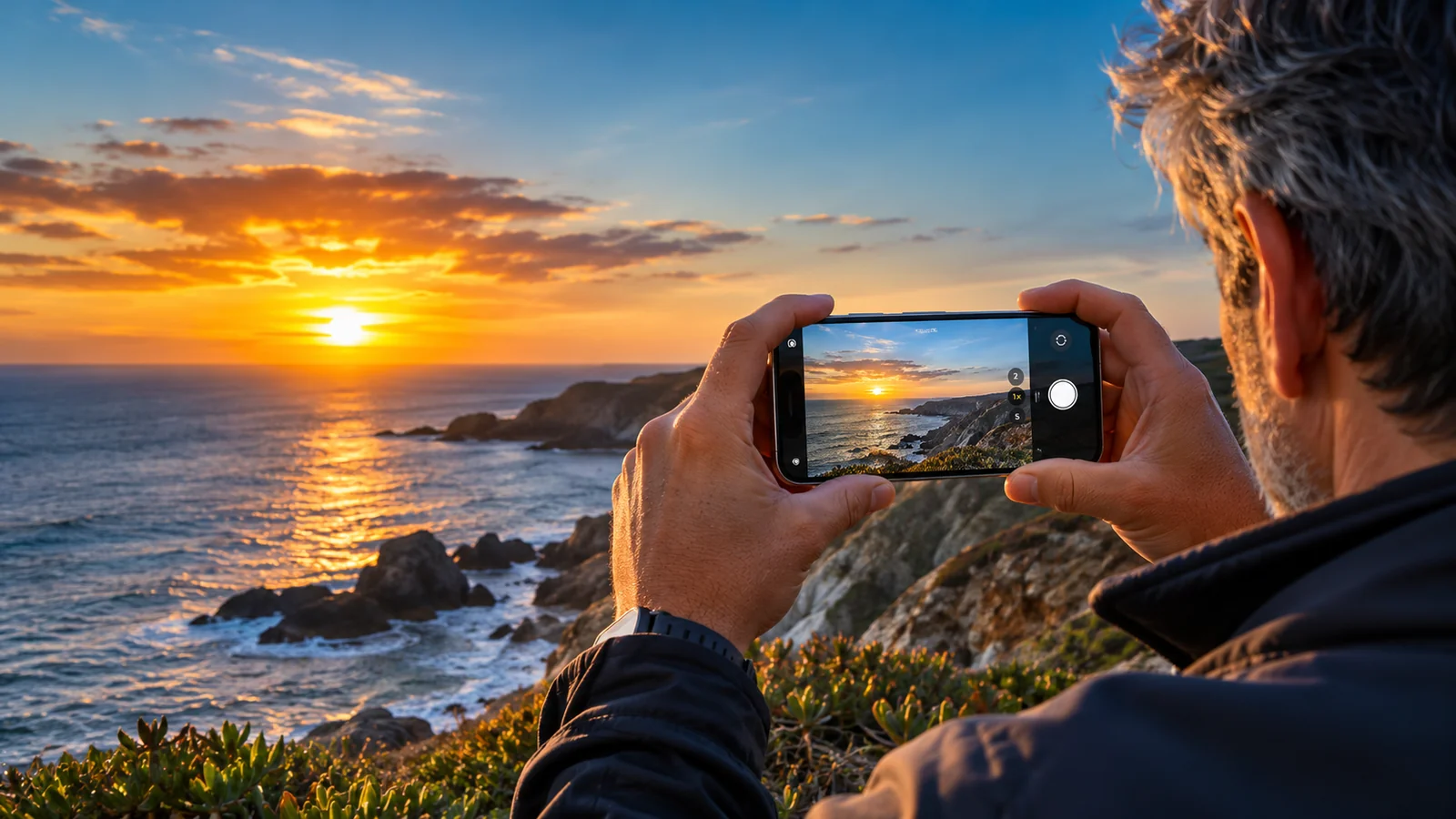
O iPhone tornou acessíveis ferramentas que antes exigiam equipamento especializado. Mas filmar com qualidade não consiste em ativar todas as opções: é preciso saber quando utilizar o Modo Ação, quando escolher ProRes e como preparar luz, áudio e montagem. Este guia apresenta procedimentos aplicáveis ao iOS 27, assinala as diferenças entre modelos e explica o que muda no resultado final.
Nota editorial. Os recursos mencionados não estão disponíveis em todos os modelos. Os percursos de menu correspondem ao iOS 27 e podem variar consoante a versão, o idioma e o equipamento. A qualidade final também depende da luz, do som e da edição.
1. O que torna um vídeo cinematográfico — e o que não depende do ProRes
Uma imagem com aspeto cinematográfico não nasce de um único botão. Resulta de planeamento, composição, movimento controlado, luz, som e montagem. A resolução elevada ajuda a preservar detalhe; o codec adequado facilita a edição; mas nenhum deles corrige uma cena confusa, um horizonte desalinhado ou um diálogo impercetível.
Antes de abrir a Câmara, define o objetivo: vais gravar um passeio junto ao mar, uma entrevista, um produto para uma loja ou uma curta narrativa? Cada situação exige escolhas diferentes. Uma filmagem em movimento beneficia de estabilização; uma entrevista exige atenção à voz; uma cena que será intensamente corrigida em cor pode justificar ProRes e Apple Log num iPhone compatível.
Regra de partida: começa com 4K a 25 ou 30 fps, boa luz e uma objetiva estável. Só aumenta a complexidade quando o projeto realmente o exigir. Um vídeo bem exposto em HEVC pode comunicar muito melhor do que um ProRes sem ideia visual.
2. Modo Ação: como estabilizar vídeos em movimento
O Modo Ação é pensado para gravações em movimento: acompanhar uma pessoa a caminhar, filmar um cão a correr ou percorrer um trilho sem trepidação tão evidente. Nos modelos compatíveis, abre Câmara > Vídeo, mostra os controlos de câmara e ativa Ação. Na interface do iOS 27, podes manter o indicador visível em Definições > Câmara > Indicadores > Modo Ação.
Esta estabilização usa um enquadramento mais fechado para compensar movimentos. A Apple especifica resolução de captura de 2,8K, não 4K. O Modo Ação também funciona melhor com luz abundante: ao cair da noite, a imagem pode perder qualidade porque o sistema precisa de exposição suficiente para cada fotograma. Se necessário, existe Definições > Câmara > Gravar vídeo > Modo Ação com pouca luz, nos modelos suportados.
Exercício: grava o mesmo percurso durante dez segundos com o Modo Ação desligado e ligado. Caminha de forma semelhante nas duas tentativas e compara a estabilidade, o recorte e o detalhe. Se usares um gimbal, experimenta também o modo Vídeo normal em 4K: um estabilizador físico pode dar-te maior liberdade no enquadramento.
3. Apple ProRes: quando faz sentido escolher este formato
Apple ProRes é uma família de codecs concebida para oferecer elevada qualidade e um fluxo de pós-produção eficiente. Num iPhone compatível, ativa em Definições > Câmara > Formatos > Apple ProRes. Depois abre Câmara > Vídeo e escolhe as opções ProRes disponíveis, juntamente com a resolução e os fotogramas por segundo.
O benefício surge sobretudo quando vais editar várias vezes, ajustar cor com maior exigência ou integrar os clips num projeto profissional. O preço é o armazenamento: segundo a Apple, os ficheiros ProRes podem ser até 30 vezes maiores do que os HEVC. Para vídeos de família, redes sociais e muitos trabalhos quotidianos, HEVC ou H.264 costuma ser mais simples de gravar, guardar e enviar.
Há limites importantes: a Apple não permite ProRes nos modos Cinematográfico, Câmara lenta ou Time-lapse. A compatibilidade varia conforme o iPhone e o armazenamento disponível. Nos modelos iPhone 18 Pro, a ativação inicial pode exigir a configuração de uma reserva de armazenamento para vídeo profissional. Confirma sempre as opções efetivamente apresentadas no teu equipamento.
4. Apple Log, Log 2 e ProRes RAW: três conceitos diferentes
ProRes é um codec; Apple Log é uma forma de codificar a imagem para dar margem à correção de cor; ProRes RAW conserva um tipo diferente de informação captada pelo sensor e destina-se a fluxos de trabalho mais exigentes. Estes conceitos não são intercambiáveis. Uma imagem Log pode parecer pouco contrastada antes da correção de cor, e isso não significa que tenha sido mal gravada.
Nos modelos suportados, escolhe ProRes Log nas opções de gravação. Nos iPhone 17 Pro e 18 Pro, a Apple documenta a escolha entre Log e Log 2. O ProRes RAW, disponível em modelos profissionais compatíveis, requer aplicações que o suportem, como o Final Cut Camera; não deve ser apresentado como um modo universal de toda a gama iPhone.
Para uma primeira experiência, grava alguns segundos de um objeto com zonas claras e escuras em HEVC normal e, se o modelo permitir, em Log. Importa os clips para um editor com gestão correta de cor e compara a flexibilidade. Não filmes um acontecimento irrepetível em Log sem testar antes o processo de edição e exportação.
5. 4K, 24, 25, 30, 60 e 120 fps: como escolher
A resolução define a quantidade de detalhe espacial; a taxa de fotogramas define quantas imagens são captadas por segundo. O aspeto tradicional de cinema está associado a 24 fps, mas 25 fps é uma escolha habitual em produções adaptadas à frequência elétrica europeia. Para vídeos de informação e conteúdos rápidos, 30 fps é uma opção versátil. Os 60 fps facilitam a representação de movimento fluido, e os 120 fps podem servir para câmara lenta quando o equipamento e o modo o suportam.
No iOS 27, abre Definições > Câmara > Gravar vídeo ou toca na resolução e no valor de fps na aplicação Câmara. As opções variam por modelo e formato. Em interiores com iluminação artificial, experimenta 25 ou 50 fps quando disponíveis para reduzir o risco de cintilação; a frequência da iluminação e a velocidade do obturador também influenciam o resultado.
Escolha prática: narrativa e paisagens tranquilas, 4K/24 ou 25; entrevistas e vídeo generalista, 4K/25 ou 30; movimento rápido, 4K/60 se suportado. A capacidade de gravar ProRes em 4K a taxas elevadas pode depender de armazenamento externo compatível; não assumas que todos os iPhone Pro oferecem as mesmas combinações.
6. Modo Cinematográfico: profundidade e transições de foco
O Modo Cinematográfico procura separar o assunto do fundo com profundidade de campo simulada e permite mudar o ponto de foco durante a gravação e, em clips compatíveis, depois de gravar. É útil em entrevistas, pequenos filmes de produto e cenas onde queres dirigir o olhar do espetador.
Na aplicação Câmara, seleciona Cinematográfico ou Cinema, conforme a versão e o idioma. Toca na pessoa ou no objeto a destacar; em modelos compatíveis podes ajustar a profundidade ou a exposição. Na aplicação Fotografias, abre o vídeo, escolhe Editar e modifica o efeito ou os pontos de foco permitidos. Também podes trabalhar estes clips no iMovie.
Evita exagerar o desfoque: cabelos, mãos ou objetos transparentes podem produzir contornos artificiais. Para uma aparência consistente, garante que a luz e a distância entre pessoa e fundo são adequadas. Atenção: o Modo Cinematográfico e o ProRes são modos distintos e não funcionam em simultâneo. Decide se precisas mais do efeito de profundidade ou de um ficheiro concebido para edição avançada.
7. Luz, composição e movimento: criar uma linguagem visual
Filma ao início da manhã ou perto do pôr do sol quando procuras tons quentes e sombras alongadas. Para uma entrevista em casa, coloca a pessoa perto de uma janela com luz lateral suave. Em pleno meio-dia, procura sombra aberta para reduzir contrastes excessivos no rosto. A qualidade da luz é tão importante como a resolução selecionada.
Antes de gravar, identifica o plano geral que situa o espaço, o plano médio que mostra a ação e o plano de detalhe que revela uma textura ou gesto. Usa a grelha e o nível da Câmara, se disponíveis. Mantém cada plano durante alguns segundos antes e depois da ação para facilitar a montagem; evita mudanças constantes de zoom digital.
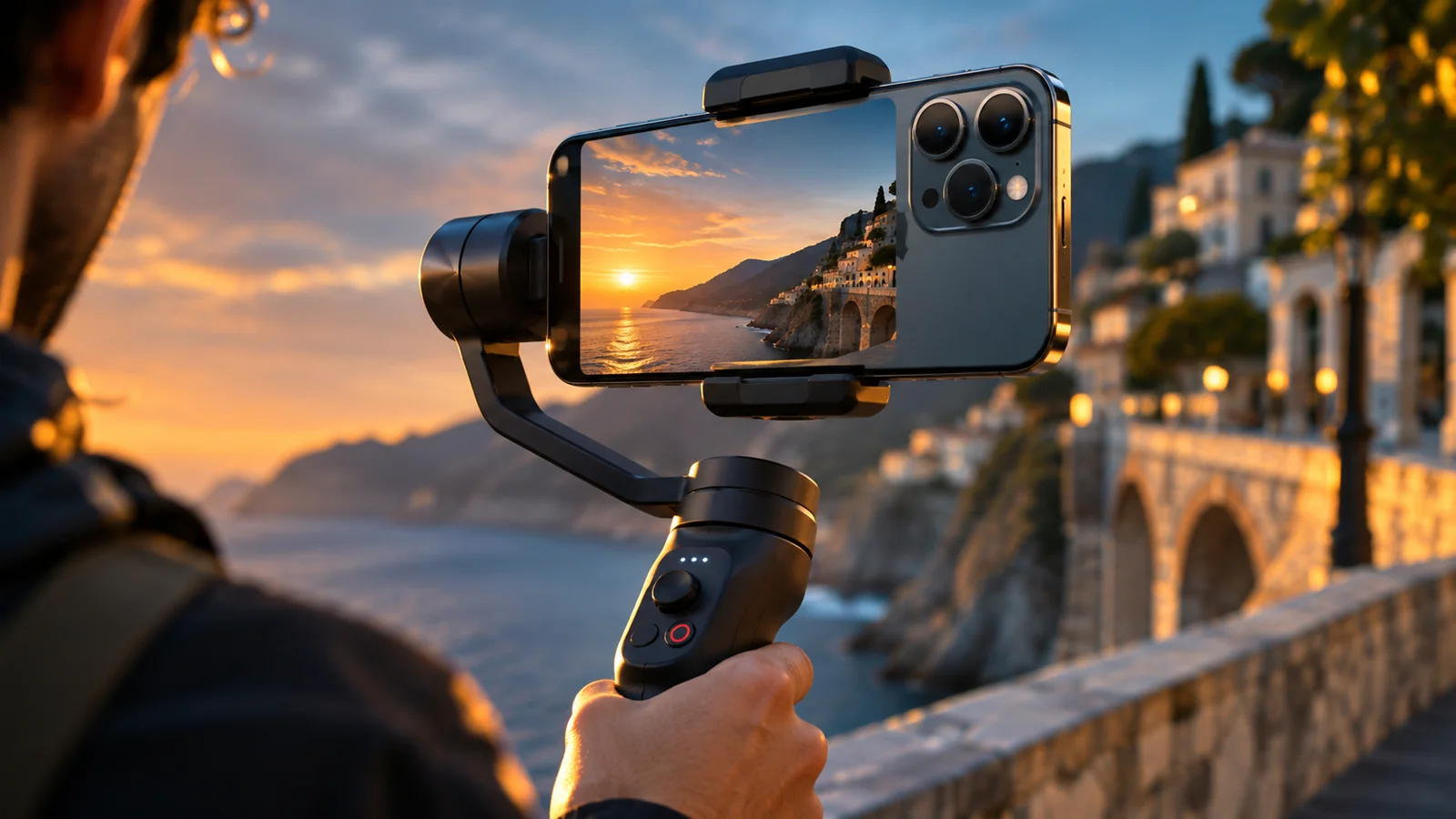
O movimento deve ter intenção. Uma deslocação lateral lenta pode mostrar a profundidade de uma paisagem; um avanço discreto pode aproximar o público de um produto. Um gimbal ajuda a controlar deslocações, mas não é obrigatório para começar. Se o ambiente tiver pouca luz, um tripé ou apoio estável pode ser mais útil do que ativar a estabilização mais agressiva.
8. O áudio vale tanto como a imagem: voz, vento e ambiente
Um vídeo tecnicamente nítido perde impacto se a voz estiver distante ou se o vento dominar o som. Antes de gravar, faz um teste de dez segundos e escuta-o com auscultadores. Aproxima a captação da pessoa que fala, escolhe um local com pouco ruído e evita tocar no iPhone enquanto os microfones estão a captar som.
Em entrevistas, um microfone de lapela ou direcional compatível pode melhorar a inteligibilidade; verifica a ligação e as permissões da aplicação utilizada. Em exteriores, a proteção contra vento é especialmente importante. Alguns modelos recentes disponibilizam recursos de redução de ruído do vento e mistura de áudio, mas não substituem uma captação cuidada.
Grava ainda 20 a 30 segundos de som ambiente do local, sem diálogo. Esse áudio ajuda a criar continuidade entre planos na edição. Numa reportagem junto ao mar, por exemplo, o ruído natural das ondas pode ligar vários enquadramentos e criar uma sensação de presença que a imagem, sozinha, não transmite.
9. Armazenamento externo e Final Cut Camera: fluxo de trabalho avançado
O ProRes ocupa muito espaço. Se pretendes gravar sessões longas, confirma o armazenamento livre antes de sair de casa. Em modelos compatíveis, podes ligar um SSD externo por USB-C e gravar diretamente para esse dispositivo através da Câmara ou do Final Cut Camera, respeitando os requisitos de velocidade, alimentação, formato e cabo.
A Apple indica que, no Final Cut Camera, o disco externo deve estar formatado em exFAT; as gravações de ProRes RAW ou ProRes 4K a 120 fps exigem um cabo USB-C com especificação de dados adequada, como USB 3.2 Gen 2 de 10 Gbit/s ou superior. Um cabo que apenas carrega pode não servir. Testa o conjunto iPhone–cabo–SSD antes de uma gravação importante.
O Final Cut Camera oferece controlos de ISO, velocidade do obturador, equilíbrio de brancos, codecs e espaço de cor. Bloquear o equilíbrio de brancos evita alterações indesejadas quando a câmara muda de enquadramento. Contudo, os controlos disponíveis e as resoluções variam com o modelo: a aplicação não transforma um iPhone sem ProRes num dispositivo compatível com esse codec.
10. Edição e exportação: transformar bons clips numa sequência coerente
Começa por selecionar os melhores planos. Remove repetições e movimentos involuntários, ordena os clips por lógica narrativa e só depois ajusta a cor. Para um vídeo curto, podes usar Fotografias e iMovie; para correção de cor mais exigente, gestão de ficheiros grandes e fluxos ProRes, um editor profissional compatível oferece maior controlo.
Na montagem, mantém um ritmo adequado ao conteúdo: planos mais longos numa paisagem tranquila, cortes mais rápidos quando queres explicar uma ação. A música deve apoiar, e não esconder, as vozes. Se gravares em Apple Log, aplica uma transformação ou correção de cor apropriada antes da exportação; não te limites a aumentar saturação e contraste ao acaso.
Exporta no formato certo para o destino. Para partilha corrente, HEVC em 1080p ou 4K oferece uma relação útil entre qualidade e tamanho; conserva os originais ProRes em local seguro se pretenderes editar novamente. Revê o resultado num ecrã diferente, confirma se o áudio está equilibrado e verifica se a imagem não ficou demasiado escura após a exportação.
Plano de rodagem: um vídeo de 45 segundos junto ao mar
0–5 s: plano geral da costa ao pôr do sol, com o iPhone estável. 5–15 s: caminhada ao longo do passeio, comparando o Modo Ação com gravação normal. 15–25 s: plano médio de uma pessoa a observar o mar; controla o foco e evita mudanças bruscas de exposição. 25–35 s: pormenores da rebentação e das mãos no corrimão. 35–45 s: regressa ao plano geral e fecha a sequência com o som das ondas.
Para esta experiência, começa em 4K a 25 fps nos planos estáticos, com boa luz; usa o Modo Ação nos planos em movimento, sabendo que a captura passa a 2,8K. Faz três testes de som e guarda cada clip com alguns segundos de margem. O objetivo é construir uma sequência coerente, não maximizar os números de todas as definições.
As funcionalidades e os requisitos foram verificados nas páginas técnicas e nos manuais da Apple. Algumas especificações variam conforme o modelo.
- Gravar vídeo e utilizar o Modo Ação
- Acerca do formato Apple ProRes no iPhone
- Configurar gravação de vídeo no iPhone (iOS 27)
- Apple ProRes, Log e ProRes RAW no iOS 27
- Modo Cinematográfico: foco e profundidade
- Final Cut Camera: gravação e SSD externo
- Final Cut Camera: controlos profissionais
- Especificações do iPhone 17 Pro
O essencial para começar
O Modo Ação resolve um problema de estabilidade; o ProRes facilita a pós-produção; a luz, o som e a composição dão sentido à imagem. Faz primeiro um vídeo curto, compara os resultados e adapta as definições àquilo que queres contar. Para aprofundar a fotografia, consulta também o guia de fotografia com o iPhone.
Perguntas frequentes sobre vídeo no iPhone
O Modo Ação grava em 4K?
Não. Segundo a Apple, o Modo Ação captura vídeo com resolução de 2,8K. Para filmar em 4K, escolhe um modo de vídeo compatível sem Modo Ação.
Vale a pena ativar o Apple ProRes em todos os vídeos?
Não. O ProRes é especialmente útil em fluxos de trabalho de edição exigentes, mas os seus ficheiros podem ser muito maiores do que HEVC. Para o dia a dia, HEVC é frequentemente mais prático.
Posso gravar ProRes no Modo Cinematográfico?
Não. A Apple indica que a gravação em ProRes não está disponível nos modos Cinematográfico, Câmara lenta e Time-lapse.
Preciso de um gimbal para usar o Modo Ação?
Não. O Modo Ação usa estabilização integrada. Um gimbal é um acessório opcional que permite outros movimentos e pode ajudar a obter imagens suaves em gravação normal.
Todos os modelos de iPhone suportam Apple Log 2 e ProRes RAW?
Não. Estas funcionalidades dependem de modelos compatíveis e, em determinados casos, de aplicações e armazenamento externo adequados.