O iPhone permite fazer muito mais do que aquilo que se encontra à primeira vista nas Definições. Estas dez funcionalidades combinam cinco recursos antigos, mas pouco explorados, com cinco melhorias do iOS 27. Em cada caso mostramos como começar, quando vale a pena utilizar e o que depende do modelo ou da disponibilidade em Portugal.
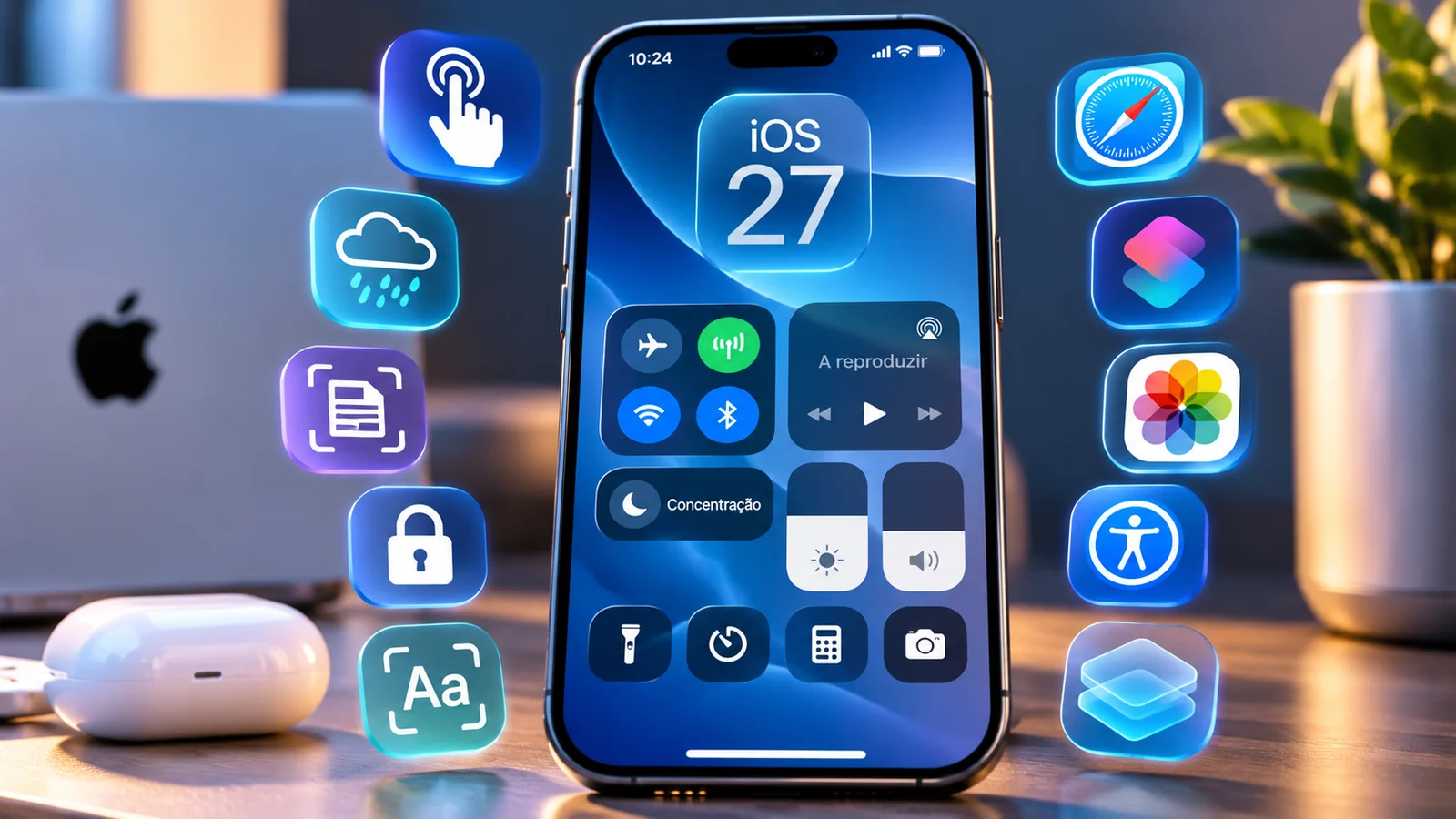
Nota editorial. As funcionalidades 1–5 existiam antes do iOS 27; as funcionalidades 6–10 apresentam novidades ou melhorias do iOS 27. Os menus e a disponibilidade podem variar. A Siri AI não está inicialmente disponível no iOS 27 na União Europeia.
1. Toque na parte de trás: um botão que não se vê
O iPhone tem uma superfície de controlo que não aparece no ecrã. Com dois ou três toques rápidos na parte de trás, podes abrir a Central de Controlo, fazer uma captura de ecrã ou executar um atalho. É particularmente útil quando tens apenas uma mão livre ou queres evitar procurar um botão numa aplicação.
A funcionalidade não depende do lançamento do iOS 27: existe desde o iOS 14 e funciona em modelos iPhone 8 e posteriores compatíveis. O valor está na personalização. Um gesto pode abrir uma ferramenta de trabalho; o outro pode iniciar uma ação de acessibilidade.
Como ativar e utilizar
- Abre Definições → Acessibilidade → Toque → Toque na parte de trás.
- Escolhe Duplo toque ou Triplo toque e atribui uma ação.
- Experimenta o gesto com o telefone na mão e ajusta-o se ocorrerem ativações involuntárias.
Exemplo prático: Exemplo: configura o toque duplo para Captura de ecrã e mantém o triplo toque para uma ação menos frequente.
Compatibilidade: A sensibilidade pode variar com a capa e com a forma de segurar o equipamento.
2. Sons de fundo: mar, chuva ou ruído para reduzir distrações
Nem todas as ferramentas úteis precisam de inteligência artificial. O iPhone consegue reproduzir sons ambientes, como chuva ou mar, enquanto trabalhas, lês ou viajas. São sons de fundo integrados no sistema, não uma lista de reprodução ou uma aplicação paga.
Podes ajustar o volume, escolher outra paisagem sonora e decidir como se comporta durante a reprodução de conteúdos multimédia. É uma funcionalidade de acessibilidade que também pode ser útil para criar uma rotina de concentração. Não constitui um tratamento de saúde nem produz o mesmo resultado em todas as pessoas.
Como ativar e utilizar
- Abre a Central de Controlo e procura o botão Sons de fundo. Se não aparecer, adiciona-o aos controlos.
- Mantém o dedo no botão, escolhe um som e inicia a reprodução.
- Ajusta o volume e, nas definições do controlo, decide se deve parar quando o iPhone fica bloqueado.
Exemplo prático: Exemplo: utiliza som de chuva a volume baixo durante 25 minutos de leitura, sem ativar mais notificações.
Compatibilidade: Disponível em iOS 15 ou posterior; opções adicionais de equalizador e temporizador dependem de versões mais recentes.
3. Notas: digitalizar e assinar documentos sem instalar nada
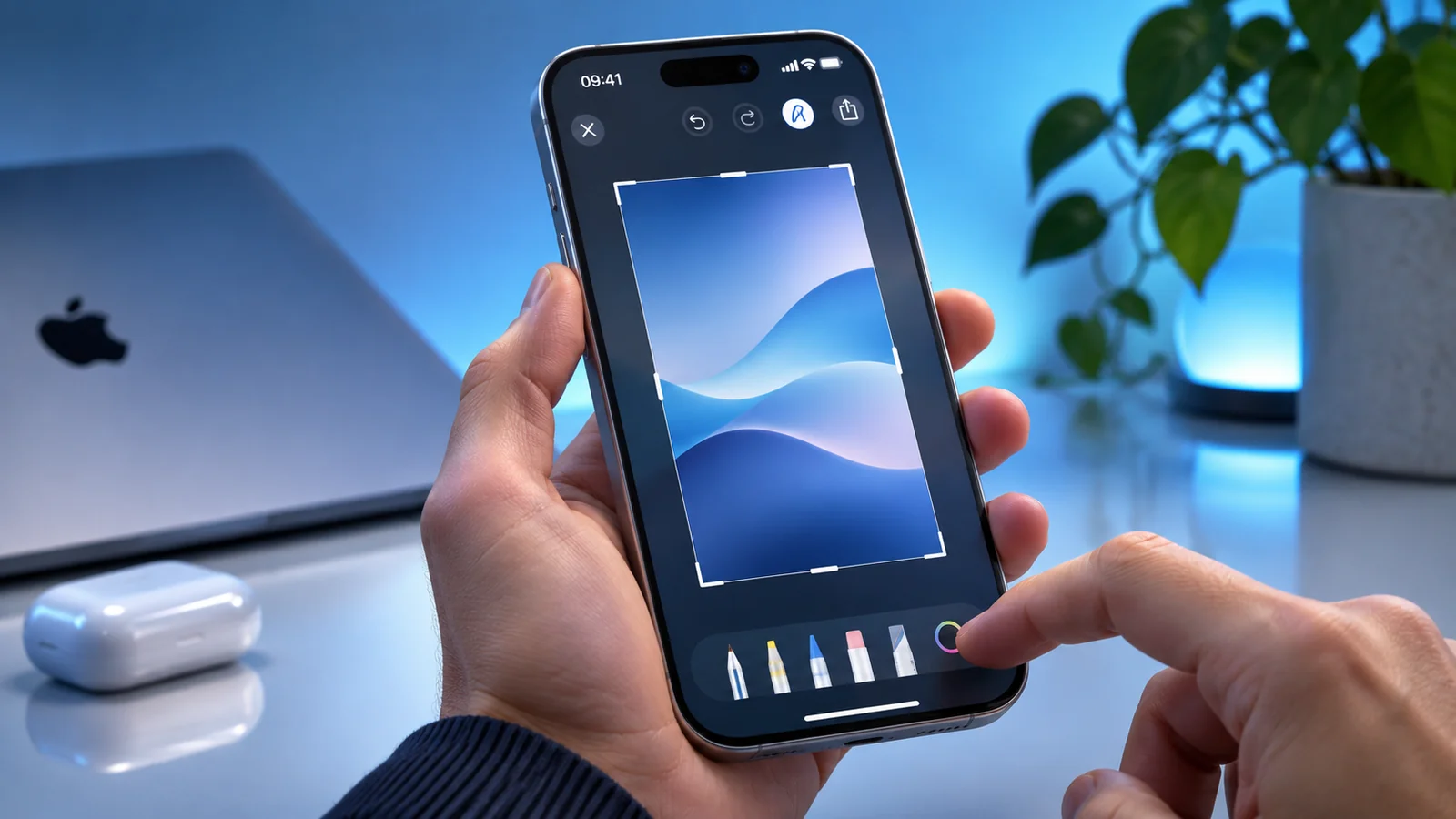
A aplicação Notas transforma o iPhone numa ferramenta de trabalho para guardar recibos, contratos e formulários. O enquadramento automático deteta a página, permite corrigir os cantos e reúne várias folhas no mesmo documento. Depois, podes acrescentar uma assinatura.
É uma alternativa prática a fotografar folhas isoladas e procurar mais tarde em que álbum ficaram. Como o documento fica associado à nota, torna-se mais simples acrescentar uma explicação, partilhar uma cópia ou localizá-lo por pesquisa. Confirma sempre se a entidade destinatária aceita assinaturas eletrónicas deste tipo.
Como ativar e utilizar
- Abre Notas e cria uma nota; toca no botão Anexos → Digitalizar documentos.
- Enquadra a folha, deixa o modo automático atuar ou usa o obturador e ajusta os cantos.
- Abre o documento digitalizado, toca em Marcação → Adicionar → Assinatura e posiciona a assinatura.
Exemplo prático: Exemplo: digitaliza uma fatura de uma reparação, guarda a data na nota e exporta a cópia quando precisares.
Compatibilidade: Uma assinatura desenhada na imagem não substitui necessariamente uma assinatura digital qualificada exigida em certos atos.
4. Bloquear ou ocultar aplicações: outra camada de privacidade
O Face ID não serve apenas para desbloquear o telefone. Também pode exigir autenticação antes de abrir aplicações específicas, mesmo quando o iPhone já está desbloqueado. É útil se emprestas o equipamento por alguns minutos ou partilhas o ecrã para mostrar uma fotografia.
Também podes ocultar determinadas aplicações descarregadas da App Store, retirando-as do ecrã principal e colocando-as numa pasta protegida na Biblioteca de Aplicações. Não confundas ocultação com invisibilidade absoluta: algumas informações de utilização e aquisição podem continuar visíveis noutras áreas do sistema.
Como ativar e utilizar
- Mantém o dedo sobre o ícone da aplicação no ecrã principal.
- Escolhe Pedir Face ID, Touch ID ou código para bloquear a abertura.
- Se a aplicação permitir, escolhe Ocultar e pedir Face ID; para a recuperar, abre a pasta Ocultas na Biblioteca de Aplicações.
Exemplo prático: Exemplo: protege uma aplicação de notas pessoais antes de mostrares outra informação no teu iPhone.
Compatibilidade: Disponível em versões recentes do iOS; aplicações do sistema e aplicações predefinidas podem ter restrições à ocultação.
5. Texto detetável: copiar uma informação sem voltar a escrevê-la
O texto que surge numa fotografia ou no enquadramento da câmara pode tornar-se texto selecionável. Isto permite copiar referências, números de telefone, moradas, datas e pequenos excertos para Notas, Mensagens ou Mail sem ter de os transcrever manualmente.
Em situações do dia a dia, a diferença é significativa: um número num cartaz, uma palavra num manual ou a morada impressa num convite deixam de exigir uma sequência de fotografias e digitação. O reconhecimento pode falhar com caracteres pouco nítidos, reflexos ou documentos danificados, pelo que é importante rever o resultado.
Como ativar e utilizar
- Abre Câmara e aponta para um texto bem iluminado; espera que o sistema o identifique.
- Toca no controlo de Texto detetável, se aparecer, e seleciona o excerto pretendido.
- Escolhe Copiar, Traduzir ou outra ação disponível e cola o resultado na aplicação de destino.
Exemplo prático: Exemplo: copia a referência de um produto de uma etiqueta e pesquisa-a no Safari.
Compatibilidade: A funcionalidade requer hardware e idiomas suportados; não assumas reconhecimento perfeito de dados bancários ou números longos.
6. Safari no iOS 27: separadores organizados e alertas de alterações
O Safari já permite guardar separadores, mas o iOS 27 acrescenta ferramentas que tornam mais útil uma sessão de pesquisa longa. A organização por tópicos ajuda a encontrar páginas relacionadas; o recurso Notificar-me pode acompanhar alterações numa página, como uma descida de preço ou a reposição de stock.
O benefício é evitar abrir várias vezes a mesma loja para confirmar uma informação. Contudo, uma notificação só é tão fiável quanto o conteúdo público que o Safari consegue monitorizar. Preços personalizados, páginas protegidas por início de sessão ou alterações muito rápidas podem não ser detetados como esperas.
Como ativar e utilizar
- Abre Safari e visita uma página que queiras acompanhar.
- Procura as opções da página e a função Notificar-me; define a alteração que pretendes acompanhar, se estiver disponível.
- Experimenta a organização dos separadores por tópicos e verifica se o agrupamento faz sentido para a tua pesquisa.
Exemplo prático: Exemplo: acompanhar a reposição de stock de um acessório, sem visitar o site várias vezes por dia.
Compatibilidade: Funcionalidades associadas à Apple Intelligence: disponibilidade variável por modelo, idioma e região; confirma que surgem no teu Safari.
7. Atalhos: descreve uma rotina e deixa o iPhone criá-la
Uma das mudanças mais práticas do iOS 27 é permitir criar atalhos com uma descrição em linguagem natural, em equipamentos compatíveis. Em vez de procurar dezenas de ações, podes explicar aquilo que pretendes e verificar a sequência sugerida. A aplicação Atalhos continua a permitir configurações manuais e automatizações tradicionais.
A vantagem depende de uma boa definição da tarefa. Uma instrução vaga como «organiza o meu dia» produz resultados difíceis de verificar. Uma instrução específica, com evento de início, destino e ação, permite perceber se o atalho cumpre o objetivo. Antes de ativar mensagens ou partilhas automáticas, confirma os destinatários e as permissões.
Como ativar e utilizar
- Abre a aplicação Atalhos num iPhone compatível.
- Procura a opção para descrever ou criar um atalho com linguagem natural; escreve uma tarefa concreta.
- Revê as ações propostas, testa-as manualmente e só depois associa a rotina a uma automatização, se for adequado.
Exemplo prático: Exemplo: «quando ativar o modo Trabalho, abrir a minha lista de tarefas e iniciar um temporizador de 25 minutos».
Compatibilidade: A criação assistida usa Apple Intelligence e pode ter limites de utilização; determinadas capacidades não estão disponíveis em todos os iPhones.
8. Fotografias: eliminar distrações e expandir o enquadramento
A aplicação Fotografias no iOS 27 amplia o conjunto de ferramentas de edição assistida por IA. A Apple apresenta opções como Limpar melhorado, Expandir e Reenquadramento espacial para ajustar a composição depois da captura. O objetivo é recuperar uma fotografia sem ter de passar imediatamente para um editor especializado.
Estes recursos exigem sentido crítico. Remover um objeto altera o conteúdo original da imagem; expandir o enquadramento introduz áreas geradas ou reconstruídas. Para uma recordação pessoal isso pode ser aceitável, mas em fotografia documental, jornalismo, documentos ou demonstração de danos é essencial preservar o original e não apresentar a versão modificada como prova fiel.
Como ativar e utilizar
- Abre Fotografias e seleciona uma imagem; toca em Editar.
- Procura Limpar, Expandir ou Reenquadramento, conforme as ferramentas disponíveis no teu modelo.
- Guarda o resultado e compara-o com o original antes de o partilhares.
Exemplo prático: Exemplo: melhorar o enquadramento de uma fotografia de viagem, preservando sempre a captura original.
Compatibilidade: Requer equipamento e funcionalidades de Apple Intelligence compatíveis; podem existir limites de utilização e diferenças de disponibilidade.
9. Leitor de acessibilidade: transformar páginas longas em leitura confortável
Muitas pessoas ajustam o brilho, mas nunca exploram as ferramentas de leitura do sistema. O Leitor de acessibilidade apresenta texto numa vista mais limpa, com tamanho, tipo de letra, cores e espaçamento personalizáveis. Pode ser utilizado em diferentes aplicações e ajudar a reduzir o esforço de leitura de conteúdos extensos.
No iOS 27, algumas experiências de leitura incluem organização de conteúdo, resumos e tradução com Apple Intelligence, quando disponíveis. Estas funcionalidades complementam a leitura, mas não substituem a consulta ao documento integral quando é necessário confirmar números, instruções técnicas ou cláusulas de um contrato.
Como ativar e utilizar
- Vai a Definições → Acessibilidade → Ler e falar e ativa Leitor de acessibilidade.
- Escolhe os ajustes de letra, cor e espaçamento que te oferecem melhor leitura.
- Abre um artigo e ativa o leitor através das opções de acessibilidade ou da folha de partilha, se aparecer.
Exemplo prático: Exemplo: ouvir um artigo longo enquanto segues o texto no ecrã, com maior espaçamento entre linhas.
Compatibilidade: A leitura básica não exige as capacidades avançadas de IA; resumos e tradução inteligente dependem de compatibilidade e disponibilidade.
10. Liquid Glass: menos transparência, mais legibilidade
A aparência do iPhone não é apenas uma questão estética. Contraste, separação entre elementos e transparência influenciam a facilidade com que identificas botões, textos e controlos. O iOS 27 permite regular o aspeto do Liquid Glass através de um nivelador, em vez de aceitar apenas uma aparência fixa.
É especialmente relevante para quem utiliza o telefone no exterior, tem dificuldade em ler sobre fundos muito elaborados ou prefere uma interface menos transparente. Uma pequena alteração visual pode reduzir a necessidade de ampliar constantemente o ecrã. A melhor configuração não é necessariamente a mais intensa: é aquela que melhora a leitura no teu contexto.
Como ativar e utilizar
- Abre Definições → Apresentação → Liquid Glass.
- Move o nivelador para a direita para aumentar a matização ou para a esquerda para tornar o efeito mais transparente.
- Compara a leitura no ecrã principal, no Safari e nas notificações; ajusta até encontrares um equilíbrio.
Exemplo prático: Exemplo: aumentar a matização para distinguir melhor os botões quando utilizas o iPhone junto a uma janela.
Compatibilidade: Se Reduzir transparência ou Contraste aumentado estiverem ativados nas opções de acessibilidade, pode ser necessário desativá-los para ajustar o nivelador.
Perguntas frequentes
Estas funcionalidades são todas novas no iOS 27?
Não. O guia separa cinco recursos disponíveis há várias versões de cinco melhorias ligadas ao iOS 27. O objetivo é explicar ferramentas úteis, não apresentar tudo como uma novidade.
Funcionam em qualquer modelo de iPhone?
Não. O Toque na parte de trás exige um iPhone 8 ou posterior; as funções de Apple Intelligence necessitam de modelos compatíveis. As opções também variam com idioma e região.
As novidades de inteligência artificial funcionam em Portugal?
Algumas funcionalidades de Apple Intelligence estão disponíveis em português, mas nem todas as capacidades surgem no mesmo dia, modelo ou região. A Siri AI não está inicialmente disponível no iOS 27 na União Europeia.
Qual devo experimentar primeiro?
Para uma melhoria imediata, testa o Toque na parte de trás, a digitalização na aplicação Notas ou o bloqueio de aplicações. Não exigem uma configuração extensa de inteligência artificial.
Instruções conferidas com documentação pública da Apple em 12 de novembro de 2026. Os nomes dos menus podem variar com o idioma e as atualizações.
- Apple — Toque na parte de trás
- Apple — Sons de fundo
- Apple — Digitalizar e assinar documentos
- Apple — Bloquear ou ocultar aplicações
- Apple — Texto detetável e reconhecimento de texto
- Apple — Funcionalidades oficiais do iOS 27
- Apple — Novidades nos Atalhos do iOS 27
- Apple — Disponibilidade da Apple Intelligence
- Apple — Leitura e fala no iPhone
- Apple — Liquid Glass e definições de apresentação
- Apple — Novidades do iOS 27 e notas de compatibilidade
Experimenta uma ferramenta de cada vez
A melhor funcionalidade escondida é aquela que resolve uma necessidade real. Começa pelo Toque na parte de trás, pela digitalização de documentos ou pelo bloqueio de aplicações; depois explora as novidades do iOS 27 disponíveis no teu modelo. Pequenos ajustes úteis contam mais do que instalar dez aplicações novas.