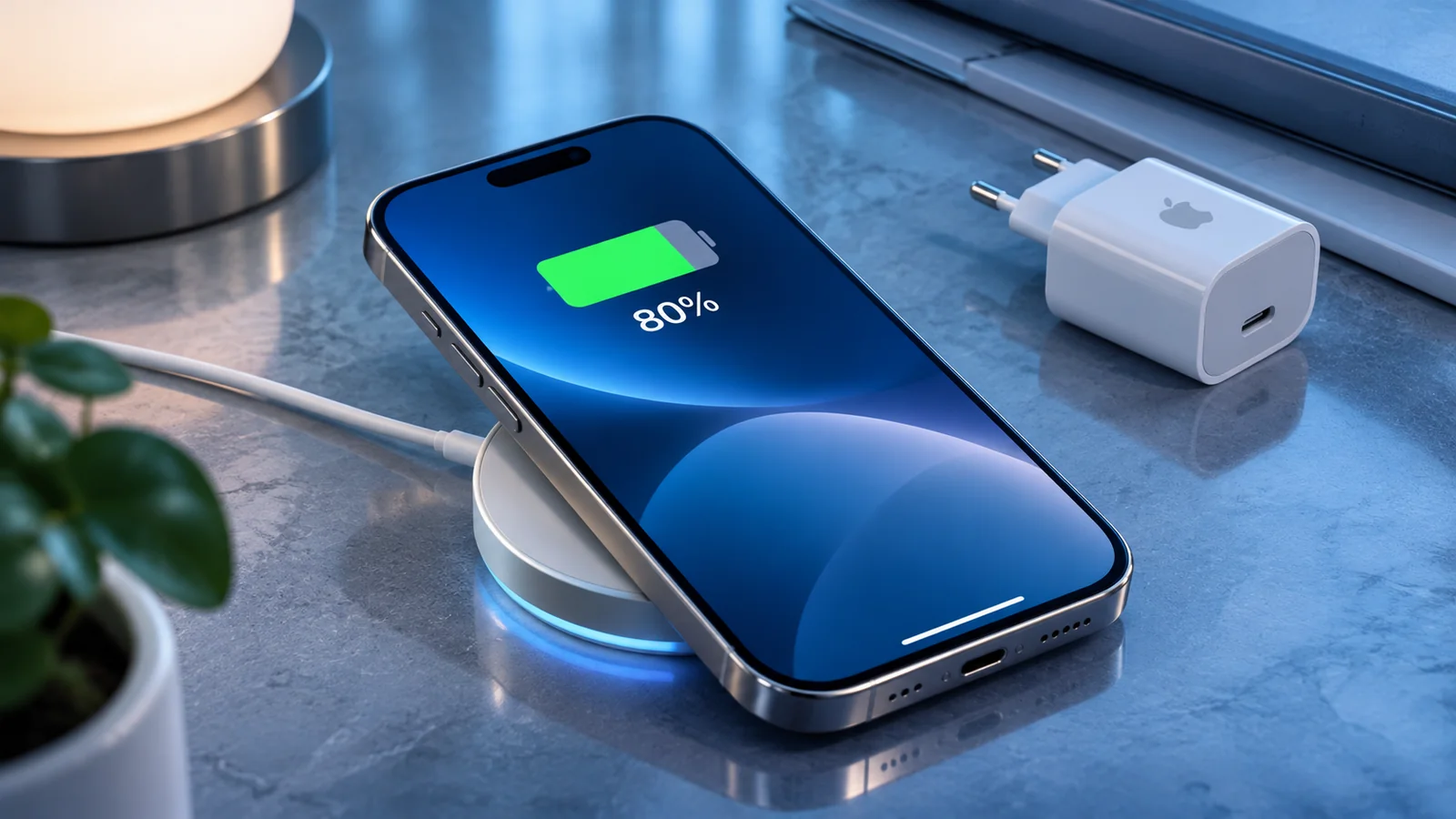
Poupar bateria no iPhone não depende de um truque milagroso: começa por perceber onde se consome energia e ajustar aquilo que não é essencial para o teu dia. Estes dez passos privilegiam a autonomia entre carregamentos, identificam os compromissos de cada alteração e distinguem a poupança diária da saúde da bateria a longo prazo.
Nota editorial. Menus e funcionalidades conferidos com o suporte Apple em 12 de novembro de 2026. Os percursos e a disponibilidade variam consoante o modelo e a versão do iOS. Os ganhos de autonomia dependem da utilização; não prometemos percentagens sem testes.
1. Confirmar o Consumo adaptável nos modelos compatíveis
O Consumo adaptável analisa padrões recentes de utilização no próprio dispositivo e faz pequenos ajustes quando prevê que a energia poderá não chegar ao fim do dia. Pode reduzir temporariamente o brilho e limitar atividades em segundo plano. A ideia não é tornar o iPhone permanentemente mais lento, mas agir nos momentos em que é necessário.
É uma funcionalidade própria de determinados modelos e versões recentes de iOS. Em alguns iPhones está ativa por predefinição; noutros, é necessário ligá-la. Antes de alterar outras opções, vale a pena perceber se esta gestão automática já está a funcionar.
O que fazer nas Definições
- Abre Definições → Bateria → Modo de consumo ou Modo alimentação.
- Se o teu iPhone mostrar Consumo adaptável, confirma que está ativo.
- Mantém a opção durante alguns dias e observa as informações de consumo, em vez de avaliar o resultado numa única hora.
Exemplo prático: Um dia de deslocações, fotografias e navegação GPS pode justificar ajustes automáticos que não seriam necessários num dia normal.
Atenção: Se esta opção não aparece, o modelo pode não ser compatível. Não é necessário instalar aplicações para a simular.
2. Ativar o Modo de baixo consumo quando faz sentido
O Modo de baixo consumo reduz determinadas tarefas em segundo plano, a frequência de algumas atualizações e outros consumos não essenciais. É útil quando faltam várias horas para chegar a um carregador ou quando o nível da bateria está baixo. O indicador da bateria fica amarelo quando o modo está ativo.
Não é obrigatório mantê-lo sempre ligado. Poderá reduzir certas atividades e tornar algumas operações menos rápidas. O objetivo é utilizá-lo estrategicamente: em viagens, eventos, deslocações longas ou dias em que o carregamento não é uma opção.
O que fazer nas Definições
- Nos iPhones 15 e posteriores: Definições → Bateria → Modo de consumo ou Modo alimentação → Modo de baixo consumo.
- Em modelos mais antigos, procura Modo de baixo consumo diretamente em Definições → Bateria.
- Se preferires, adiciona o controlo à Central de Controlo para o ativar rapidamente.
Exemplo prático: Se tens 25% de bateria ao início da tarde e ainda vais utilizar mapas durante horas, ativa-o antes de ficar perto de 0%.
Atenção: Poderás notar alterações no desempenho ou na atualização de conteúdos. Não substitui uma bateria deteriorada.
3. Reduzir o brilho e manter o Brilho automático ativo
O ecrã é frequentemente um dos componentes com maior consumo durante a utilização ativa. Um brilho elevado numa sala escura desperdiça energia, enquanto um valor demasiado baixo em pleno sol compromete a leitura. A melhor opção costuma ser permitir que o sensor ajuste a luminosidade e intervir apenas quando necessário.
A Apple recomenda utilizar o Brilho automático e evitar níveis de luminosidade superiores aos necessários. O Modo escuro pode ajudar em algumas condições e ecrãs OLED, mas não garante uma poupança fixa: depende da imagem mostrada, do brilho e do tempo com o ecrã ligado.
O que fazer nas Definições
- Abre Definições → Acessibilidade → Tamanho do texto e visualização → Brilho automático.
- Confirma que está ligado; ajusta manualmente o brilho na Central de Controlo quando necessário.
- Em Definições → Ecrã e brilho, experimenta Tons escuros se preferires essa apresentação.
Exemplo prático: No interior de casa, reduzir um brilho que estava no máximo pode ser mais útil do que desativar vários serviços do sistema.
Atenção: Não reduzas o brilho ao ponto de dificultar a leitura. A acessibilidade deve continuar a ser uma prioridade.
4. Diminuir o tempo de Bloqueio automático
Um ecrã que permanece iluminado sobre a secretária depois de terminares uma conversa ou consulta continua a gastar energia. O Bloqueio automático determina o tempo de inatividade até o dispositivo escurecer e se bloquear. É uma alteração simples que também limita a exposição acidental de informação pessoal.
Um intervalo curto funciona bem para muitas pessoas, mas deve adaptar-se às tarefas. Quem consulta receitas, documentos ou instruções sem tocar no ecrã pode precisar de mais tempo. Escolhe um compromisso em vez de impor uma definição demasiado restritiva.
O que fazer nas Definições
- Abre Definições → Ecrã e brilho → Bloqueio automático.
- Experimenta 30 segundos ou 1 minuto e confirma se consegues trabalhar com conforto.
- Se uma tarefa exigir mais tempo, altera temporariamente o intervalo e volta à configuração habitual.
Exemplo prático: Deixar o iPhone pousado após uma mensagem deixa de significar vários minutos de ecrã ligado sem necessidade.
Atenção: Atrasar ou desativar o bloqueio aumenta o consumo; alguns modos ou políticas do dispositivo podem limitar as opções.
5. Rever a Atualização em segundo plano das aplicações
As aplicações podem procurar novos dados mesmo quando não estão abertas no ecrã. Isto é conveniente para certas tarefas, mas nem todas precisam de se atualizar continuamente. A opção Atualização em segundo plano permite controlar essa atividade e, em algumas versões, escolher entre Wi-Fi e dados móveis.
Não convém desativá-la indiscriminadamente: aplicações profissionais, de navegação ou que dependem de sincronizações específicas podem beneficiar da atualização. O maior valor está em retirar permissões desnecessárias a aplicações usadas raramente.
O que fazer nas Definições
- Abre Definições → Geral → Atualização em segundo plano.
- Revisa a lista e desativa a atualização das aplicações que não precisam de procurar conteúdo automaticamente.
- Se disponível, seleciona Wi-Fi em vez de Wi-Fi e dados móveis e observa o funcionamento durante alguns dias.
Exemplo prático: Uma aplicação de compras que consultas uma vez por mês pode não precisar de atualização permanente de conteúdos.
Atenção: Fechar repetidamente todas as aplicações no seletor não é uma técnica comprovada de poupança de bateria.
6. Limitar o acesso permanente à localização
O GPS e os serviços de localização são indispensáveis em mapas, transporte e segurança, mas algumas aplicações pedem acesso permanente sem uma necessidade clara. Vale a pena conferir a diferença entre Sempre, Ao usar a aplicação e Nunca. Uma autorização excessiva pode criar atividade desnecessária e também reduzir a privacidade.
A abordagem mais sensata é manter ativos os Serviços de localização e ajustar cada aplicação. Não desatives indiscriminadamente funções de emergência, Encontrar ou localização de dispositivos; essas funcionalidades podem ser essenciais quando precisas delas.
O que fazer nas Definições
- Abre Definições → Privacidade e segurança → Serviços de localização.
- Percorre as aplicações e escolhe Ao usar a aplicação para serviços que só necessitam da localização quando estão abertos.
- Reserva Sempre para aplicações com uma justificação real e verifica se a Localização exata é necessária.
Exemplo prático: Uma aplicação de restauração pode precisar da tua localização quando procuras um restaurante, mas não durante toda a noite.
Atenção: A poupança depende da frequência real de utilização da localização. Mantém as permissões exigidas por serviços de segurança.
7. Usar Wi-Fi fiável e escolher 5G automático
As ligações de rede influenciam a autonomia, sobretudo quando a cobertura é fraca e o telefone precisa de procurar sinal repetidamente. Uma rede Wi-Fi estável pode ser mais eficiente do que dados móveis em muitas situações. Nos iPhones compatíveis com 5G, o modo 5G automático alterna de forma inteligente com LTE quando a velocidade adicional não traz benefício.
Não há uma regra universal de que desativar o 5G poupa sempre mais energia: o resultado depende da rede, da cobertura e das aplicações. A Apple recomenda utilizar as opções inteligentes previstas pelo sistema, sem sacrificar a qualidade da ligação.
O que fazer nas Definições
- Liga-te a uma rede Wi-Fi segura e estável quando estiver disponível.
- Nos modelos 5G, abre Definições → Rede móvel (ou Dados móveis) → Opções de dados móveis → Voz e dados.
- Seleciona 5G automático, se a tua operadora e configuração disponibilizarem a opção.
Exemplo prático: Num edifício com Wi-Fi estável e cobertura móvel irregular, usa a rede sem fios em vez de insistir no sinal móvel fraco.
Atenção: Se vais ficar muitas horas sem cobertura, o Modo de voo pode ajudar, mas impede chamadas normais e dados móveis enquanto ativo.
8. Reduzir notificações que acendem repetidamente o ecrã
Cada aviso desnecessário pode iluminar o ecrã, interromper a concentração e levar a abrir uma aplicação sem necessidade. A secção Notificações do iOS permite escolher o que chega ao ecrã bloqueado, o que aparece apenas na Central de notificações e o que deve ser silenciado.
O objetivo não é perder comunicações importantes. Mensagens de familiares, alertas de segurança, lembretes e aplicações de trabalho podem merecer tratamento diferente de publicidade, jogos ou avisos promocionais. Esta revisão tem vantagens para a atenção e para a autonomia.
O que fazer nas Definições
- Abre Definições → Notificações e escolhe uma aplicação.
- Desativa notificações pouco úteis ou retira a apresentação no ecrã bloqueado.
- Mantém os alertas importantes e, quando fizer sentido, usa um resumo programado para os restantes.
Exemplo prático: Em vez de o ecrã acender por cada promoção, recebe apenas notificações de mensagens e compromissos essenciais.
Atenção: Não desatives alertas de emergência nem avisos indispensáveis só para poupar bateria.
9. Avaliar a opção Ecrã sempre ligado
Em modelos compatíveis, o Ecrã sempre ligado mostra informações resumidas mesmo depois de bloqueares o dispositivo. O sistema reduz a luminosidade e desliga-o em diversas situações, mas há quem prefira desligar a funcionalidade para minimizar consumos e distrações.
Esta decisão depende do uso: se consultas frequentemente as horas, os widgets e as notificações sem tocar no telefone, pode ser uma conveniência relevante. Se raramente olhas para o ecrã bloqueado, experimentar a desativação durante uma semana ajuda a avaliar o equilíbrio pessoal.
O que fazer nas Definições
- Abre Definições → Ecrã e brilho → Ecrã sempre ligado, se a opção existir.
- Desativa-a ou experimenta ocultar papel de parede e notificações no ecrã bloqueado.
- Compara a utilização em dias semelhantes, sem tirar conclusões a partir de uma única carga.
Exemplo prático: Se utilizas um Apple Watch para consultar horas e alertas, o ecrã do telefone pode permanecer apagado mais vezes.
Atenção: Nem todos os modelos suportam Ecrã sempre ligado; no iPhone Air a opção está desativada por predefinição.
10. Verificar os consumos e o estado real da bateria
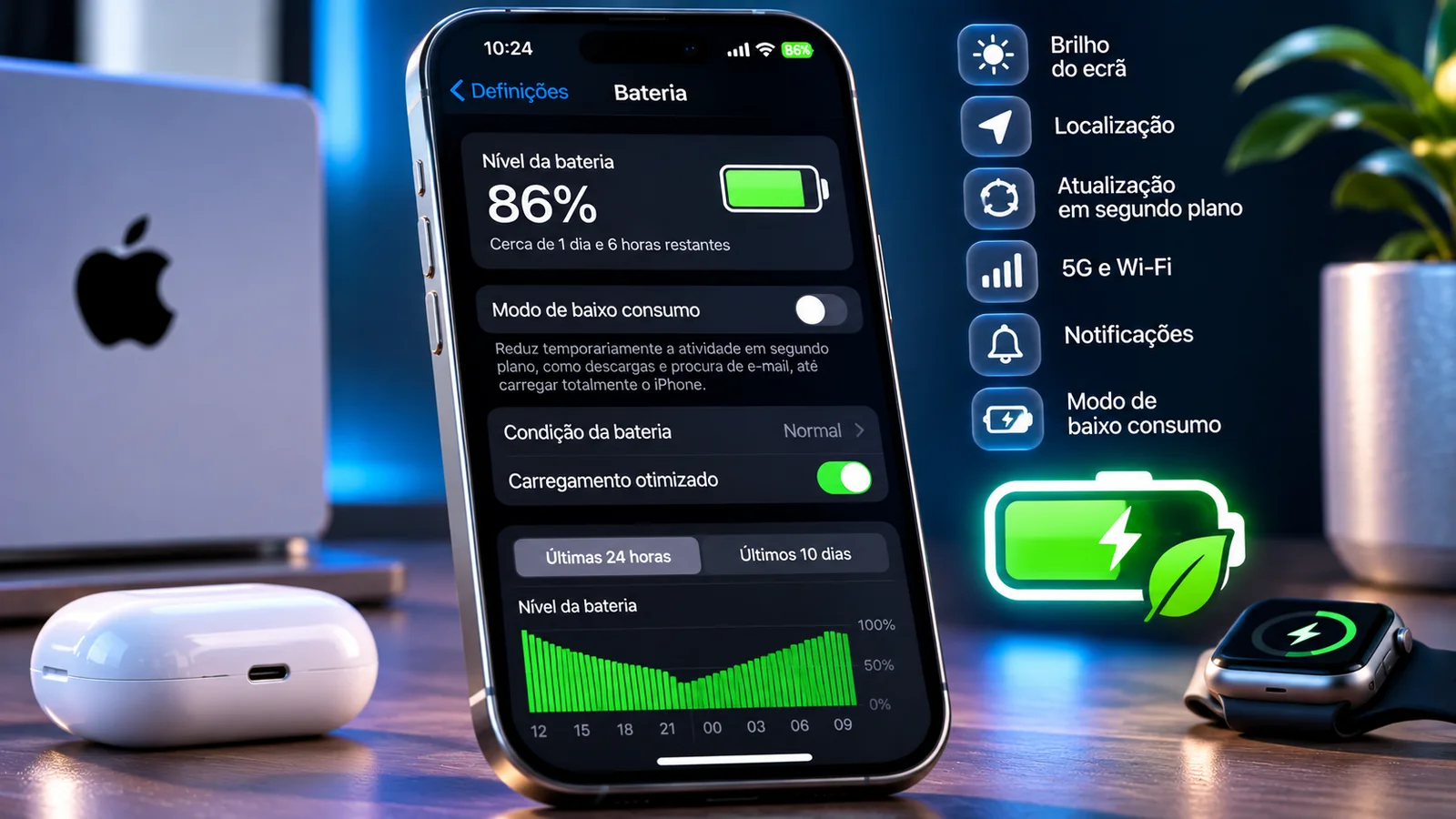
Antes de atribuir toda a descarga a uma definição, utiliza os gráficos de Bateria para identificar aplicações com maior atividade no ecrã e em segundo plano, cobertura fraca ou notificações frequentes. O sistema pode mostrar sugestões específicas. Se a autonomia piorou depois de uma atualização do iOS, tarefas temporárias de indexação e configuração também podem explicar alguns dias de maior consumo.
É igualmente importante distinguir autonomia de saúde da bateria. A primeira corresponde às horas entre carregamentos; a segunda traduz o envelhecimento químico e a capacidade disponível. O limite de carga e o Carregamento otimizado ajudam sobretudo a gerir o desgaste a longo prazo, não a aumentar imediatamente as horas de utilização de uma carga incompleta.
O que fazer nas Definições
- Abre Definições → Bateria → Ver toda a utilização da bateria e compara vários dias.
- Em Bateria → Estado da bateria, verifica a condição e eventuais mensagens de assistência.
- Se necessário, em Bateria → Carregamento avalia o Limite de carga e o Carregamento otimizado, distinguindo-os das medidas de autonomia diária.
Exemplo prático: Se uma aplicação consome muito apenas nos dias de navegação, o comportamento pode ser normal; se descarrega em segundo plano sem justificação, investiga as permissões.
Atenção: No iPhone 14 e anteriores o percurso de estado da bateria é diferente. Se o sistema recomendar assistência, as definições não recuperam a capacidade perdida.
Perguntas frequentes
Qual é a definição com maior impacto na autonomia?
Depende do diagnóstico. Brilho elevado, ecrã ativo, cobertura fraca ou uma aplicação com atividade intensa podem ter impactos muito diferentes. Começa pelos gráficos em Definições → Bateria.
O Modo de baixo consumo estraga a bateria?
Não. O modo reduz atividades e determinadas funcionalidades para poupar energia. Não deve ser confundido com o Limite de carga, que ajuda sobretudo a gerir o desgaste da bateria.
Devo carregar apenas até 80% para ter mais autonomia?
Não necessariamente. Limitar a carga a 80% reduz a energia disponível nesse carregamento, mas pode contribuir para preservar a vida útil a longo prazo. A opção certa depende das necessidades diárias.
Devo fechar todas as aplicações para poupar bateria?
Não. A Apple esclarece que forçar o fecho sistemático das aplicações não melhora o desempenho geral nem é uma estratégia eficaz de poupança de energia.
Referências consultadas em 12 de novembro de 2026. Atualizações de software podem alterar os nomes dos menus.
- Apple — Consumo adaptável e modos de consumo
- Apple — Modo de baixo consumo
- Apple — Ajustar o brilho do ecrã
- Apple — Bloqueio automático e Ecrã sempre ligado
- Apple — Atualização em segundo plano
- Apple — Serviços de localização
- Apple — Ligações 5G e gestão de dados móveis
- Apple — Definições das notificações
- Apple — Diagnóstico de descarga rápida
- Apple — Análise do consumo por aplicação
- Apple — Estado da bateria
- Apple — Limites de carga e carregamento otimizado
Começa por medir, depois ajusta
Começa pelos gráficos de Bateria e escolhe duas ou três alterações relacionadas com os teus consumos reais. Compara dias semelhantes e não desatives funções essenciais de segurança ou acessibilidade. A melhor poupança é a que consegues manter sem comprometer a utilização.