Quando o iPhone diz que o armazenamento está quase cheio, a pior resposta costuma ser apagar à pressa. O melhor caminho é perceber primeiro o que está a ocupar espaço e só depois decidir o que remover, descarregar ou arquivar.
Nota editorial. Esta análise combina boas práticas, documentação oficial e critérios de utilização quotidiana. Não substitui o suporte técnico oficial da Apple.
Começar por ver a fotografia geral
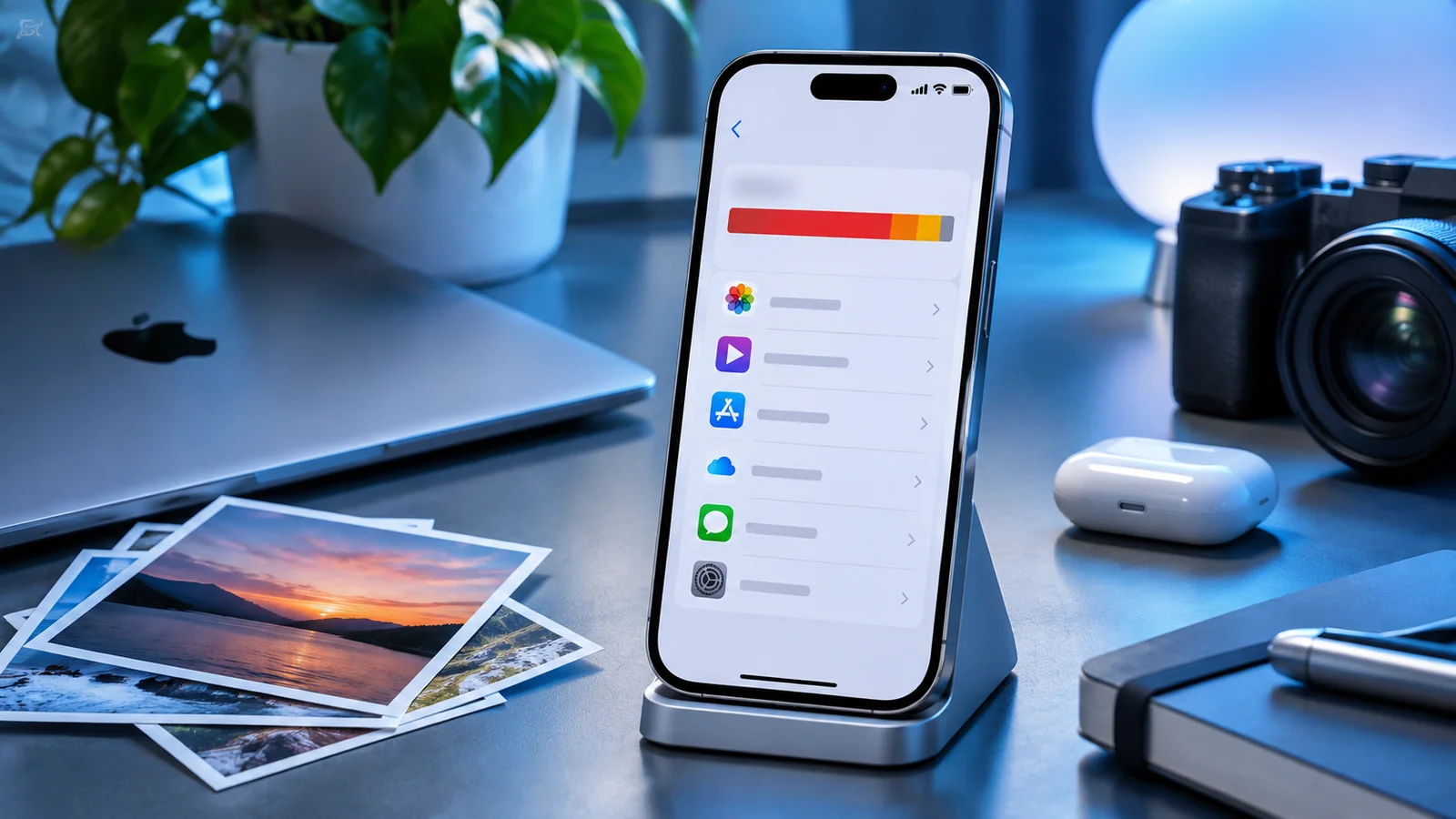
O primeiro passo é abrir Definições > Geral > Armazenamento do iPhone. Essa vista mostra as categorias mais pesadas e dá uma noção clara de onde está o problema: fotografias, aplicações, mensagens, media descarregado ou sistema.
Sem esta fotografia inicial, é fácil apagar itens de pouco impacto e continuar praticamente sem espaço.
Fotografias e vídeos: o suspeito habitual
Em muitos iPhones, as fotografias e os vídeos ocupam a maior fatia. Antes de apagar memórias importantes, verifica duplicados, capturas de ecrã antigas, vídeos pesados e conteúdos que já não precisas de manter localmente.
Se usas iCloud Fotos, confirma também se a otimização do armazenamento está ativa. Essa opção pode reduzir o espaço ocupado no equipamento mantendo os originais na nuvem.
Atenção: se utilizas Fotografias em iCloud, apagar uma fotografia sincronizada elimina-a também dos outros dispositivos ligados à mesma conta. Confirma a existência de uma cópia independente antes de eliminar conteúdo importante.
Aplicações e conteúdos descarregados
Jogos, plataformas de streaming, mapas offline, podcasts e aplicações pouco usadas podem ocupar muito mais do que aparentam. Olha para o peso das apps e pergunta se faz sentido mantê-las instaladas.
Em vez de apagar tudo indiscriminadamente, considera descarregar apps que não usas com frequência. Assim libertas espaço sem perder documentos ou preferências associadas.
Mensagens, anexos e ficheiros esquecidos
Conversas antigas, vídeos recebidos por mensagens, anexos de e-mail e ficheiros guardados em aplicações podem somar muitos gigabytes. Esta é uma área menos óbvia, mas frequentemente relevante.
Vale a pena rever as mensagens com anexos maiores e pastas de downloads. Pequenos excessos repetidos ao longo de meses acabam por criar um problema grande.
O que não convém fazer por impulso
Não apagues aplicações críticas sem perceber se tens sessões iniciadas, cópias de segurança ou dados sincronizados. E evita assumir que “Sistema” ou “Outros” se resolvem com truques aleatórios encontrados na internet.
Quando o armazenamento está mesmo sob pressão, a prioridade deve ser libertar espaço com segurança, não experimentar atalhos arriscados.
Uma sequência prática para libertar espaço
1) Ver a distribuição do armazenamento. 2) Atacar primeiro fotos e vídeos inúteis. 3) Rever apps grandes ou raramente usadas. 4) Limpar anexos e downloads. 5) Ativar opções de otimização quando fizer sentido.
Seguir esta ordem torna a limpeza mais racional. Em vez de apagares “ao calhas”, passas a libertar espaço com método e com menos arrependimento.
Esta referência documenta procedimentos e definições relacionados com o tema. Verifica eventuais alterações no teu iPhone ou na documentação da Apple.
Consultar a fonte oficialO que deves reter
Libertar espaço no iPhone não deve ser um gesto de pânico. Quando começas por perceber onde está o peso real, consegues resolver o problema com mais segurança e menos perdas.